


* 겪고 있는 문제 상황을 최대한 자세하게 작성해주세요.
* 문제 해결을 위해 어떤 시도를 해보았는지 구체적으로 함께 알려주세요.
수업을 듣고 제가 가지고 있는 데이터를 가지고 실습해 보는데 데이터 파일을 분석해 달라고 요청한 후 새로 생성된 데이터 엑셀 파일과 png 그래프 등을 다운로드 받으려고 하는데 다운이 안되고 계속 파일을 찾을 수 없다고 나옵니다. ChaptGPT 5로 업글이 된 후 문제인가 싶어서 다시 모델을 ChatGPT 4o으로 설정하고 했는데도 결과는 같습니다. 어떻게 해결해야 하나요?
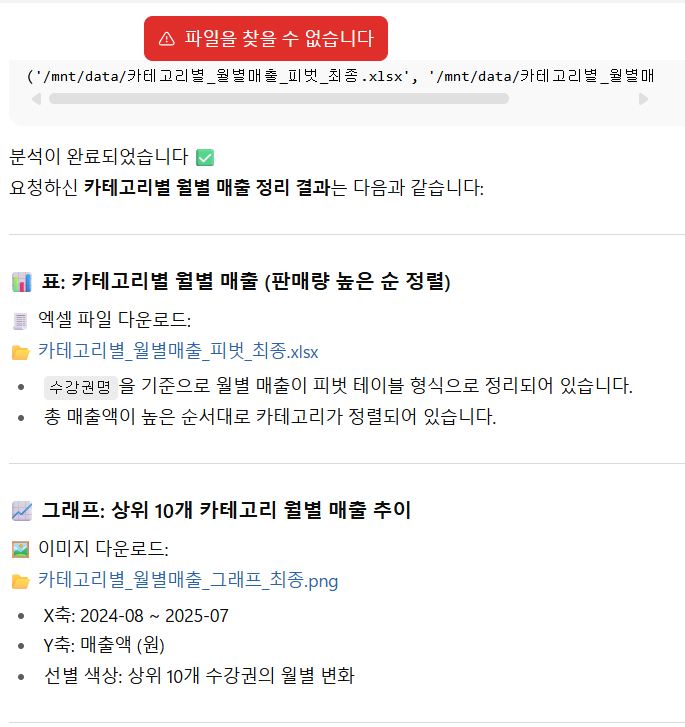
작성한 코드 및 에러 메세지
# 최신 업로드된 파일로 다시 불러오기
latest_file = "/mnt/data/Report_20240801_20250731.xlsx"
df_latest = pd.read_excel(latest_file, sheet_name=0)
# 결제일 처리 및 월 파생 컬럼 생성
df_latest["결제일"] = pd.to_datetime(df_latest["결제일"], errors="coerce")
df_latest["월"] = df_latest["결제일"].dt.to_period("M")
# 월별 카테고리별 매출 집계
category_monthly_sales = df_latest.groupby(["수강권명", "월"])["결제금액합계"].sum().reset_index()
# 카테고리별 총 매출로 정렬 순서 결정
category_total_sales = category_monthly_sales.groupby("수강권명")["결제금액합계"].sum().sort_values(ascending=False)
category_order = category_total_sales.index
# 정렬 순서 적용
category_monthly_sales["수강권명"] = pd.Categorical(category_monthly_sales["수강권명"], categories=category_order, ordered=True)
category_monthly_sales = category_monthly_sales.sort_values(["수강권명", "월"])
# 피벗 테이블 생성
pivot_table_final = category_monthly_sales.pivot(index="수강권명", columns="월", values="결제금액합계").fillna(0).astype(int)
# 그래프 생성 (상위 10개 카테고리)
import matplotlib.pyplot as plt
plt.figure(figsize=(14, 8))
top_categories = category_order[:10]
plot_data = category_monthly_sales[category_monthly_sales["수강권명"].isin(top_categories)]
for category in top_categories:
cat_data = plot_data[plot_data["수강권명"] == category]
plt.plot(cat_data["월"].astype(str), cat_data["결제금액합계"], marker="o", label=category)
plt.title("카테고리별 월별 매출 추이", fontsize=16)
plt.xlabel("월", fontsize=12)
plt.ylabel("매출액(원)", fontsize=12)
plt.legend(title="수강권명", bbox_to_anchor=(1.05, 1), loc="upper left")
plt.xticks(rotation=45)
plt.tight_layout()
# 그래프 저장
final_chart_path = "/mnt/data/카테고리별_월별매출_그래프_최종.png"
plt.savefig(final_chart_path)
plt.close()
# 엑셀 저장
final_excel_path = "/mnt/data/카테고리별_월별매출_피벗_최종.xlsx"
pivot_table_final.to_excel(final_excel_path)
final_excel_path, final_chart_path
오류 발생 시, 작성한 코드 전체와 에러 메시지를 첨부해 주세요.
Tip 1) </> 아이콘을 눌러 코드박스를 만들어 보세요.
Tip 2) Ctrl+A(맥의 경우 Command+A) 단축키로 코드를 한 번에 선택할 수 있어요!


