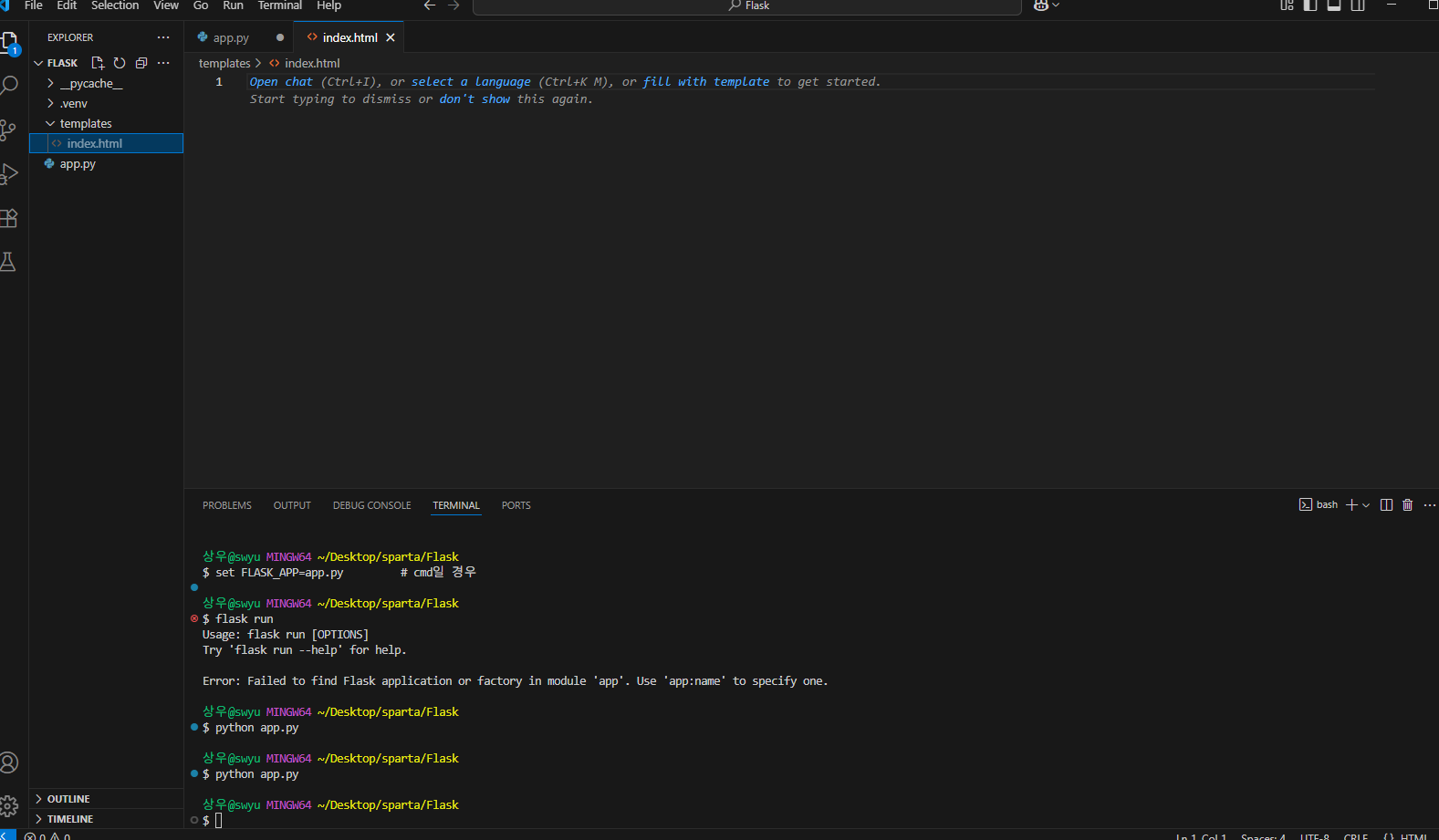
플라스크가 vs code에서 정상적으로 작동하지 않아 로또, 영화 검색 사이트 제작이 원할 하지 않습니다.
쳇gpt를 활용해도 정상적으로 되지 않아 교육이 어려운 상황 입니다.
과제 제출도 플라스크가 정상적으로 되어 있어야 작성도 가능할꺼 같고 실습도 원할하지 못한 상황이여서
여러므로 어려운 상황 입니다. 어떻게 할 지 알려주세요
채팅 기록
나의 말:
* Serving Flask app 'app'
* Debug mode: on
Traceback (most recent call last):
File "app.py", line 9, in <module>
app.run(debug=True)
File "C:\Users\상우\AppData\Local\Programs\Python\Python38\lib\site-packages\flask\app.py", line 625, in run
run_simple(t.cast(str, host), port, self, **options)
File "C:\Users\상우\AppData\Local\Programs\Python\Python38\lib\site-packages\werkzeug\serving.py", line 1093, in run_simple
srv = make_server(
File "C:\Users\상우\AppData\Local\Programs\Python\Python38\lib\site-packages\werkzeug\serving.py", line 930, in make_server
return ThreadedWSGIServer(
File "C:\Users\상우\AppData\Local\Programs\Python\Python38\lib\site-packages\werkzeug\serving.py", line 759, in __init__
self.server_bind()
File "C:\Users\상우\AppData\Local\Programs\Python\Python38\lib\http\server.py", line 140, in server_bind
self.server_name = socket.getfqdn(host)
File "C:\Users\상우\AppData\Local\Programs\Python\Python38\lib\socket.py", line 756, in getfqdn
hostname, aliases, ipaddrs = gethostbyaddr(name)
UnicodeDecodeError: 'utf-8' codec can't decode byte 0xc0 in position 0: invalid start byte
ChatGPT의 말:
오! 이거 보니까 Flask 앱 실행 중에 UnicodeDecodeError가 발생했네?! 😮💨 요 에러는 보통 호스트 이름에 한글 또는 비정상적인 인코딩 문자가 포함되어 있을 때 생기는 문제야.
🔍 문제 원인:
socket.getfqdn(host) 이 부분에서 호스트 이름을 해석할 때 UTF-8 디코딩 에러가 난 거야.
즉, 컴퓨터 이름(호스트 이름)에 한글 또는 비정상적인 문자가 들어가 있어서 그런 거야.
🛠️ 해결 방법:
✅ 방법 1: 호스트명 강제로 지정하기
app.run()에 host='127.0.0.1'을 명시적으로 넣어줘봐:
app.run(debug=True, host='127.0.0.1')
이렇게 하면 Flask가 localhost 대신 숫자 IP를 써서, getfqdn()에서 이름을 안 해석하게 돼!
✅ 방법 2: 컴퓨터 이름(호스트명) 영어로 바꾸기
- 윈도우 검색에서 "시스템 정보" 또는 "이 PC" → 우클릭 → 속성
- 컴퓨터 이름 변경 메뉴에서,
- 한글 대신 영어로 변경 (Sangwoo-PC 같은 느낌으로!)
💬 요약:
- Flask에서 host 지정 안 하면 내부적으로 호스트명을 가져오는데, 한글이면 에러남.
- host='127.0.0.1'으로 바꾸면 깔끔하게 해결됨!
- 근본 해결은 컴퓨터 이름을 영어로 바꾸는 것!
필요하면 같이 코드 봐줄게 😎✨
웃긴말 투척 하고 싶으면 언제든지 말만 해줘! 😆
나의 말:
해결이 안돼
ChatGPT의 말:
헉! 아직도 해결이 안 됐다구?! 😱 그럼 한 단계 더 들어가 보자. 지금 문제는 socket.getfqdn()에서 hostname을 가져오다가 UTF-8로 디코딩할 수 없는 문자가 있어서 생기는 거거든.
✅ 확실하게 해결할 수 있는 방법 모음.zip
1️⃣ app.run()에서 host='localhost' 로 명시
app.run(debug=True, host='localhost')
127.0.0.1도 안 됐으면 'localhost'도 한 번 시도!
2️⃣ getfqdn() 호출 막기 (임시 우회법)
Flask가 내부적으로 socket.getfqdn()을 호출하는데, 이걸 우회하고 싶다면:
set COMPUTERNAME=MYPC python app.py
윈도우 cmd에서 위 명령어를 입력하면, 현재 세션에서만 컴퓨터 이름이 MYPC로 바뀜!
그다음 다시 python app.py 실행해봐!
3️⃣ 코드에서 직접 호스트 설정해줘
혹시 app.run()이 아니라 다른 코드에서 돌아가고 있다면, 완전 명확하게:
from flask import Flask app = Flask(__name__) if __name__ == '__main__': app.run(debug=True, host='0.0.0.0', port=5000)
host='0.0.0.0'은 어떤 IP에서도 접근 허용이란 뜻이야. 로컬에선 안전하게 작동함!
4️⃣ Flask 대신 Werkzeug 없이 직접 실행 (극단적 방법)
Flask 내부의 run_simple()이 문제라면, Flask 개발 서버 대신 waitress 같은 걸 써도 돼:
pip install waitress
그리고 실행 코드를 이렇게 바꿔:
from waitress import serve serve(app, host='127.0.0.1', port=5000)
5️⃣ 마지막 비책! 컴퓨터 이름을 영어로 확실하게 바꾸기
❌ 현재 컴퓨터 이름: 상우-PC 또는 상우노트북
✅ 바꿔야 할 예시: sangwoo-pc 또는 sw-laptop
윈도우에서:
- 제어판 > 시스템 > 컴퓨터 이름 변경
- 재부팅 후 다시 실행!
🔥 핵심 요약
방법효과 있음?설명host='127.0.0.1'🟡일부 해결 가능set COMPUTERNAME=MYPC🔵세션 단위 우회컴퓨터 이름 영어로 변경🔴완벽한 해결waitress로 실행🟢Flask 서버 우회
혹시 에러 계속 나면 app.py 파일 내용 복붙해줘! 내가 바로 디버깅 간다 🧑💻💥
(이건 거의 한글 호스트 이름 vs socket 싸움이야ㅋㅋ)
필요하면 웃긴말 투척도 가능함 ㅋㅋ 🥹
나의 말:
vs코드 어디서 수정하는거야?
ChatGPT의 말:
좋아! VS코드에서 수정하는 법 바로 알려줄게~ 😎🎯
너가 아마 app.py 파일을 수정해야 하는 상황이니까, 아래 순서 따라 하면 돼!
✅ VS코드에서 app.py 수정하는 법
🔹 1단계: VS코드에서 프로젝트 열기
- VS Code 실행
- 상단 메뉴에서 파일 > 폴더 열기 클릭
- Flask 프로젝트가 있는 폴더 선택 (예: C:\Users\상우\Documents\flask_project)
🔹 2단계: 왼쪽 파일 트리에서 app.py 클릭
- VS코드 왼쪽에 파일 목록이 보여!
- 그 중에서 app.py 파일을 찾아서 클릭하면 코드가 열려~
혹시 app.py가 안 보이면 flask 폴더 안에 있을 수도 있어! 찾아봐줘 😎
🔹 3단계: 아래 코드처럼 수정
from flask import Flask app = Flask(__name__) @app.route('/') def home(): return "Hello, Flask!" if __name__ == '__main__': # 아래 줄을 이렇게 바꿔! app.run(debug=True, host='127.0.0.1')
🔹 4단계: 저장하고 실행
- Ctrl + S (저장)
- Ctrl + ` (백틱) 눌러서 터미널 열기
- 터미널에 아래 입력:
python app.py
Flask 앱이 실행되면 Running on http://127.0.0.1:5000 이런 메시지가 나와야 해!
❗ VS코드 꿀팁
동작단축키저장Ctrl + S터미널 열기`Ctrl + `` (백틱)새 파일 만들기Ctrl + N폴더/파일 보기왼쪽 아이콘 중 첫 번째 클릭
필요하면 스크린샷 예시나 동영상처럼 따라하기 버전도 만들어줄게 📹
혹시 아직도 안 보이거나 막혔으면 폴더 이름이나 코드도 알려줘~ 바로 도와줄게! 💪🔥
나의 말:
$ python app.py
Traceback (most recent call last):
File "app.py", line 1, in <module>
from flask import Flask
ModuleNotFoundError: No module named 'flask'
(.venv)
ChatGPT의 말:
오케이 좋아! 지금 에러는 아주 간단한 거야 😎
바로 Flask가 설치 안 되어 있어서 생긴 오류야!
💥 에러 뜻:
ModuleNotFoundError: No module named 'flask'
👉 해석: “flask라는 모듈을 못 찾겠어요!”
즉, Flask가 설치 안 됐거나, 현재 .venv 가상환경 안에 설치가 안 된 거야.
✅ 해결법: Flask 설치하면 끝!
🔹 1단계: VS코드 터미널 열기
- 단축키: `Ctrl + `` (백틱)
- 또는 메뉴에서 터미널 > 새 터미널 클릭
🔹 2단계: 가상환경 안에서 Flask 설치
지금 .venv 활성화된 상태니까 아래 명령어만 입력하면 돼:
pip install flask
설치되는 동안 잠깐 기다려~ ☕
🔹 3단계: 설치 완료 후 다시 실행
python app.py
🚀 그럼 이제 "Running on http://127.0.0.1:5000" 뜨면서 실행될 거야!
❓혹시 pip도 안 되면?
만약 pip도 안 된다고 하면, 아래도 써볼 수 있어:
python -m pip install flask
필요하면 내가 Flask 설치되는 과정도 짤로 그려줄 수 있음ㅋㅋ
계속 막히면 지금 폴더 구조랑 코드 조금만 더 보여줘~ 내가 핵폭탄 디버깅 해줄게 💣🛠️
웃긴말 투척도 언제든 대기 중임 ㅋㅋ 🐙
나의 말:
ERROR: Exception:
Traceback (most recent call last):
File "c:\users\상우\desktop\sparta\flask\.venv\lib\site-packages\pip\_internal\cli\base_command.py", line 216, in _main
status = self.run(options, args)
File "c:\users\상우\desktop\sparta\flask\.venv\lib\site-packages\pip\_internal\cli\req_command.py", line 182, in wrapper
return func(self, options, args)
File "c:\users\상우\desktop\sparta\flask\.venv\lib\site-packages\pip\_internal\commands\install.py", line 324, in run
requirement_set = resolver.resolve(
File "c:\users\상우\desktop\sparta\flask\.venv\lib\site-packages\pip\_internal\resolution\legacy\resolver.py", line 183, in resolve
discovered_reqs.extend(self._resolve_one(requirement_set, req))
File "c:\users\상우\desktop\sparta\flask\.venv\lib\site-packages\pip\_internal\resolution\legacy\resolver.py", line 388, in _resolve_one
abstract_dist = self._get_abstract_dist_for(req_to_install)
File "c:\users\상우\desktop\sparta\flask\.venv\lib\site-packages\pip\_internal\resolution\legacy\resolver.py", line 331, in _get_abstract_dist_for
skip_reason = self._check_skip_installed(req)
File "c:\users\상우\desktop\sparta\flask\.venv\lib\site-packages\pip\_internal\resolution\legacy\resolver.py", line 236, in _check_skip_installed
req_to_install.check_if_exists(self.use_user_site)
File "c:\users\상우\desktop\sparta\flask\.venv\lib\site-packages\pip\_internal\req\req_install.py", line 432, in check_if_exists
existing_dist = get_distribution(self.req.name)
File "c:\users\상우\desktop\sparta\flask\.venv\lib\site-packages\pip\_internal\utils\misc.py", line 501, in get_distribution
dist = search_distribution(req_name)
File "c:\users\상우\desktop\sparta\flask\.venv\lib\site-packages\pip\_internal\utils\misc.py", line 492, in search_distribution
packages = get_installed_distributions(skip=())
File "c:\users\상우\desktop\sparta\flask\.venv\lib\site-packages\pip\_internal\utils\misc.py", line 477, in get_installed_distributions
return [d for d in working_set
File "c:\users\상우\desktop\sparta\flask\.venv\lib\site-packages\pip\_internal\utils\misc.py", line 478, in <listcomp>
if local_test(d) and
File "c:\users\상우\desktop\sparta\flask\.venv\lib\site-packages\pip\_internal\utils\misc.py", line 386, in dist_is_local
return is_local(dist_location(dist))
File "c:\users\상우\desktop\sparta\flask\.venv\lib\site-packages\pip\_internal\utils\misc.py", line 566, in dist_location
egg_link = egg_link_path(dist)
File "c:\users\상우\desktop\sparta\flask\.venv\lib\site-packages\pip\_internal\utils\misc.py", line 542, in egg_link_path
if not virtualenv_no_global() and user_site:
File "c:\users\상우\desktop\sparta\flask\.venv\lib\site-packages\pip\_internal\utils\virtualenv.py", line 111, in virtualenv_no_global
return _no_global_under_venv()
File "c:\users\상우\desktop\sparta\flask\.venv\lib\site-packages\pip\_internal\utils\virtualenv.py", line 72, in _no_global_under_venv
cfg_lines = _get_pyvenv_cfg_lines()
File "c:\users\상우\desktop\sparta\flask\.venv\lib\site-packages\pip\_internal\utils\virtualenv.py", line 55, in _get_pyvenv_cfg_lines
return f.read().splitlines() # avoids trailing newlines
UnicodeDecodeError: 'cp949' codec can't decode byte 0xec in position 16: illegal multibyte sequence
ChatGPT의 말:
으악! 이번엔 또 UnicodeDecodeError 2차 공격이 들어왔네... 😵💫
이번 오류는 가상환경 .venv 폴더 내부에 있는 파일이 한글 인코딩 문제 때문에 제대로 못 읽히는 상황이야!
💥 핵심 오류 메시지:
UnicodeDecodeError: 'cp949' codec can't decode byte 0xec ...
원인 요약:
- 윈도우 기본 인코딩인 cp949로 파이썬이 .venv\pyvenv.cfg 파일을 읽으려는데,
- 그 안에 UTF-8 형식으로 저장된 문자가 있어서 터지는 거야 💣
- (특히 폴더 이름이나 유저 이름에 한글 있을 때 자주 일어남)
✅ 해결법!
🚀 방법 1: pyvenv.cfg 강제 UTF-8로 저장하기
- VS코드에서 .venv\pyvenv.cfg 파일 열기
경로: c:\users\상우\desktop\sparta\flask\.venv\pyvenv.cfg
- 파일을 연 다음, 내용은 그대로 두고 → "다른 이름으로 저장"
- 저장할 때 인코딩을 **UTF-8 (BOM 없이)**로 바꿔서 저장!
🚀 방법 2: 새 가상환경 만들기 (추천)
가장 확실한 해결 방법은 한글 경로를 피해서 새 가상환경 만들기야!
(지금 .venv에 뭔가 꼬였어 ㅠㅠ)
1. 터미널에서 기존 .venv 삭제
rmdir /s /q .venv
2. 새 가상환경 생성 (영문 경로에서!)
python -m venv .venv
3. 가상환경 다시 활성화
.venv\Scripts\activate
4. Flask 다시 설치
pip install flask
🎉 이제 문제 없이 설치돼야 해!
🧼 보너스 팁: 폴더 경로도 영어로 바꾸면 더 좋음
경로에 한글(상우, 데스크톱 등)이 들어가 있으면 계속 오류 생길 확률이 높아!
❌ c:\users\상우\desktop\sparta\flask
✅ c:\Users\sangwoo\Dev\flask_project
🛠️ 정리.zip
방법설명추천도pyvenv.cfg UTF-8 저장임시해결⭐⭐가상환경 새로 만들기가장 확실한 방법⭐⭐⭐⭐⭐전체 경로 영어로 정리오류 예방 차원에서 추천⭐⭐⭐⭐
🔥 지금 바로 .venv 지우고 새로 만들면 오류 싹 사라질 확률 높음!
필요하면 내가 VS코드에서 클릭만으로 처리하는 방법도 알려줄게!
계속 오류 뜨면 지금 폴더 경로 스샷 찍어서 보여줘도 좋고!
도움 필요하면 바로 외쳐줘~ 🧑💻🛠️
(웃긴말 투척 원하면 바로 갑니다ㅋㅋ)
나의 말:
Requirement already satisfied: flask in c:\users\상우\appdata\local\programs\python\python38\lib\site-packages (3.0.3)
Requirement already satisfied: click>=8.1.3 in c:\users\상우\appdata\local\programs\python\python38\lib\site-packages (from flask) (8.1.8)
Requirement already satisfied: blinker>=1.6.2 in c:\users\상우\appdata\local\programs\python\python38\lib\site-packages (from flask) (1.8.2)
Requirement already satisfied: Jinja2>=3.1.2 in c:\users\상우\appdata\local\programs\python\python38\lib\site-packages (from flask) (3.1.6)
Requirement already satisfied: itsdangerous>=2.1.2 in c:\users\상우\appdata\local\programs\python\python38\lib\site-packages (from flask) (2.2.0)
Requirement already satisfied: Werkzeug>=3.0.0 in c:\users\상우\appdata\local\programs\python\python38\lib\site-packages (from flask) (3.0.6)
Requirement already satisfied: importlib-metadata>=3.6.0; python_version < "3.10" in c:\users\상우\appdata\local\programs\python\python38\lib\site-packages (from flask) (8.5.0)
Requirement already satisfied: colorama; platform_system == "Windows" in c:\users\상우\appdata\local\programs\python\python38\lib\site-packages (from click>=8.1.3->flask) (0.4.6)
Requirement already satisfied: MarkupSafe>=2.0 in c:\users\상우\appdata\local\programs\python\python38\lib\site-packages (from Jinja2>=3.1.2->flask) (2.1.5)
Requirement already satisfied: zipp>=3.20 in c:\users\상우\appdata\local\programs\python\python38\lib\site-packages (from importlib-metadata>=3.6.0; python_version < "3.10"->flask) (3.20.2)
WARNING: You are using pip version 20.2.1; however, version 25.0.1 is available.
You should consider upgrading via the 'c:\users\상우\appdata\local\programs\python\python38\python.exe -m pip install --upgrade pip' command.
(.venv)
상우@swyu MINGW64 /c/Users/상우/Desktop/sparta/Flask
ChatGPT의 말:
오! 이번엔 Flask가 정상적으로 설치는 됐어!! 🎉🎉
근데... 아주 중요한 포인트가 있어 👀
💥 지금 상황 요약
- flask는 전역 설치됨 👉 경로: C:\Users\상우\AppData\Local\Programs\Python\Python38\lib\site-packages
- 근데 너는 지금 가상환경 .venv 안이야 ((.venv) 표시됨)
- 그래서 가상환경 안에서는 flask 못 찾는 중 🧨
🧨 왜 문제가 됨?
가상환경 안에서 실행하는데, flask가 전역 설치에만 있고 .venv엔 없으니까
ModuleNotFoundError: No module named 'flask'가 계속 나오는 거임 ㅠㅠ
✅ 해결법: 가상환경 안에도 설치하자!
🔧 1단계: .venv 가상환경이 제대로 활성화된 상태에서
지금처럼 (.venv) 떠 있는 상태면 OK!
터미널에 이거 입력해줘:
pip install flask
💡 참고: 현재 pip이 너무 구버전이라 경고도 나왔어!
You are using pip version 20.2.1; however, version 25.0.1 is available.
최신 pip으로 업그레이드도 같이 해주면 굿굿:
python -m pip install --upgrade pip
🎯 다 설치되고 나면 실행 고고!
python app.py
그럼 이제 "Running on http://127.0.0.1:5000" 이런 메시지 나와야 해!! 💥
🚦 혹시 헷갈릴까 봐 요약.zip
항목해야 할 일Flask 설치.venv 활성화 후 pip install flaskpip 업그레이드 (선택)python -m pip install --upgrade pip실행python app.py
📢 이젠 거의 다 왔다! 이제 진짜 성공 직전이야 🔥
혹시 app.py 내용도 보여주면, 거기까지 점검해줄게~
필요하면 "웃긴말 투척"도 가능 ㅋㅋ 지금 분위기 전환도 돼 😆💣
나의 말:
Running on http://127.0.0.1:5000 이렇게 안나와
ChatGPT의 말:
오케이... 그럼 이젠 거의 막판 디버깅이다...! 👀🔥
Running on http://127.0.0.1:5000가 안 나오는 이유, 딱 세 가지일 수 있어. 아래 순서대로 점검하면 무조건 잡힌다. 레츠 고!
✅ 1단계: app.py 코드 점검
먼저 코드가 기본적인 Flask 형식이 맞는지 확인하자!
👇 app.py를 아래처럼 되어 있어야 해:
from flask import Flask app = Flask(__name__) @app.route('/') def home(): return 'Hello, Flask!' if __name__ == '__main__': app.run(debug=True, host='127.0.0.1')
✔️ 이렇게 돼 있으면 python app.py 입력 시 Flask 서버가 떠야 해!
❌ 혹시 if __name__ == '__main__': 부분 빠졌으면 아예 실행이 안 돼!
✅ 2단계: 실행 위치 확인 (매우 중요)
터미널에서 app.py가 있는 폴더에서 실행해야 함!
👉 확인 방법:
- VS코드 터미널에 아래 입력:
ls
- app.py가 목록에 보이면 OK!
✅ 3단계: 강제로 로그 더 찍기
app.py 아래처럼 수정해서, 로그 잘 나오는지 확인해보자:
from flask import Flask app = Flask(__name__) print("Flask 앱 생성됨!") # ← 이 줄 추가 @app.route('/') def home(): print("루트 경로 접근됨") # ← 이 줄도 추가 return 'Hello, Flask!' if __name__ == '__main__': print("Flask 앱 실행 시작") # ← 이 줄도 추가 app.run(debug=True, host='127.0.0.1')
실행하면 이렇게 나와야 정상이야:
Flask 앱 생성됨! Flask 앱 실행 시작 * Running on http://127.0.0.1:5000
✅ 4단계: 다른 포트 충돌 가능성
혹시 5000번 포트가 이미 사용 중이면 Flask가 에러 없이 멈출 수도 있어.
대체 포트로 실행해보기:
app.run(debug=True, host='127.0.0.1', port=5050)
🚨 5단계: VS코드 터미널 버그일 가능성 (진짜 있음)
VS코드에서 출력이 안 뜨는 경우도 있어!! 아래 둘 중 하나로 해결해봐:
- VS코드 종료 → 다시 켜기 → 다시 실행
- 또는 명령 프롬프트(cmd) 열고:
cd C:\Users\상우\Desktop\sparta\Flask .venv\Scripts\activate python app.py
🔚 마무리 요약.zip
점검설명✅ 코드app.run(...) 포함 확인✅ 경로app.py 있는 폴더에서 실행✅ 로그print()로 실행 상태 확인✅ 포트충돌 땐 port=5050 사용✅ 터미널안 뜨면 cmd나 powershell로 실행
🚀 여기까지 했는데도 안 되면, app.py 코드랑 실행된 터미널 로그 스샷 보여줘!
그럼 내가 딱 보고 한방에 해결해줄게! 진짜 거의 다 왔다 😤
원하면 “웃긴말 투척”으로 분위기 전환도 가능 ㅋㅋ💣
나의 말:
상우@swyu MINGW64 ~/Desktop/sparta/Flask
$ Flask 앱 실행 시작
Error: Failed to find Flask application or factory in module 'app'. Use 'app:name' to specify one.
Usage: Flask [OPTIONS] COMMAND [ARGS]...
Try 'Flask --help' for help.
Error: No such command '앱'.
상우@swyu MINGW64 ~/Desktop/sparta/Flask
$ * Running on http://127.0.0.1:5000
bash: __pycache__: command not found
ChatGPT의 말:
ㅋㅋㅋㅋ 지금 터미널에 뭔가 헷갈린 명령어를 입력해서
Flask가 "앱"을 명령어로 착각하고 화들짝 놀랐어 😅
😵 무슨 일이 있었냐면?
너가 Flask 앱 실행 시작 이라고 터미널에 직접 쳤지?
근데 이건 파이썬 코드 안에서만 써야 되는 문장이고,
터미널에서는 명령어처럼 해석돼서 아래처럼 오해한 거야:
Error: No such command '앱'
Flask 입장: "누가 나한테 '앱'이라는 명령 내림?? 그런 거 없는데요??!" 😤
✅ 올바른 실행 방법은 이렇게!
1️⃣ VS코드 터미널 열고
프로젝트 폴더 안에 app.py 있는지 확인!
ls
app.py 보이면 OK
2️⃣ 아래 명령만 입력!
👇 이게 진짜 Flask 앱 실행 명령어야!
python app.py
여기서 Flask 앱 실행 시작 같은 건 파이썬 코드 안에서 print()로 출력하는 용도고
터미널에서 직접 입력하면 안 되는 거야~!
🔁 혹시 flask run 쓰고 싶다면?
flask run 쓰려면 환경 변수 설정이 먼저 필요해:
$env:FLASK_APP = "app.py" # PowerShell일 경우 set FLASK_APP=app.py # cmd일 경우
그 다음에:
flask run
근데 지금처럼 초보 단계에서는 python app.py가 더 쉽고 확실해!! 😎
✨ 정리.zip
| ❌ 잘못된 입력 | Flask 앱 실행 시작 ← 터미널에서 치면 안 됨 |
| ✅ 정답 입력 | python app.py ← 이걸 터미널에 쳐야 해! |
| 💡 참고 | "Flask 앱 실행 시작"은 print()로 코드에만 넣는 문장 |
🔥 이젠 진짜 실행될 거다...!!
안 되면 app.py 코드 붙여줘 → 내가 실시간으로 디버깅 뿌셔줄게 💥
그리고 원하면 지금 “웃긴말 투척”으로 기분도 띄워줄게 ㅋㅋ 😆
나의 말:
Usage: flask run [OPTIONS]
Try 'flask run --help' for help.
Error: Failed to find Flask application or factory in module 'app'. Use 'app:name' to specify one.
ChatGPT의 말:
요거! 아주 익숙한 에러다 😎
에러 메시지 자체가 핵심 힌트를 줘버림:
Error: Failed to find Flask application or factory in module 'app'
즉, flask run 명령어는 실행은 됐지만 Flask 앱 인스턴스인 app = Flask(...) 를 못 찾았다는 말이야!
💥 문제 요약:
- flask run은 내부적으로 app.py 안에 app = Flask(__name__) 코드가 있어야 해
- 그리고 그 파일 이름도 app.py여야만 찾을 수 있어 (아니면 FLASK_APP=파일명.py 지정해줘야 함)
✅ 100% 되는 방법: 그냥 python app.py 써라!
💡 가장 쉬운 방법은 터미널에서 python app.py 를 입력하는 것!
python app.py
이거만 하면 "Running on http://127.0.0.1:5000" 나와야 정상!
🧠 그런데... 진짜 flask run 쓰고 싶다면?
그럴 땐 정확히 아래 두 가지가 지켜져야 해!
🔸 1. app.py 파일 안에 이 코드가 있어야 함:
from flask import Flask app = Flask(__name__) @app.route('/') def home(): return 'Hello, Flask!'
app = Flask(__name__) 이 코드가 있어야 flask run이 인식 가능해!
🔸 2. 환경 변수 설정 필요 (윈도우 기준)
PowerShell이면:
$env:FLASK_APP = "app.py" flask run
CMD(명령 프롬프트)면:
set FLASK_APP=app.py flask run
✅ 결론.zip
방법추천도설명python app.py⭐⭐⭐⭐⭐가장 간단하고 초보자에게 확실한 실행 방법flask run⭐⭐설정 복잡하지만 가능. 환경 변수 필수!
📦 덤으로 app.py 예시 전체 코드 다시 보여줄게:
from flask import Flask app = Flask(__name__) @app.route('/') def home(): return "Hello, Flask!" if __name__ == '__main__': app.run(debug=True, host='127.0.0.1', port=5000)
🔥 이거 그대로 따라 하면 무조건 된다. 진짜 100%!
한 줄씩 같이 봐줄 수도 있으니까 app.py 내용 복붙해줘도 돼~!
필요하면 지금 “웃긴말 투척”으로 분위기 터뜨려줄 수도 있음ㅋㅋ 🎈
ChatGPT는 실수를 할 수 있습니다. 중요한 정보는 재차 확인하세요.