


* 겪고 있는 문제 상황을 최대한 자세하게 작성해주세요.
* 문제 해결을 위해 어떤 시도를 해보았는지 구체적으로 함께 알려주세요.
엑셀작업을 하는데 매출데이터 VLOOKUP 과 의자 최대 수량 최저 수량부터 답변이 안나옵니다. 그리고 대시보드 스크립트도 .. 강사님 답변과 OUTPUT다름
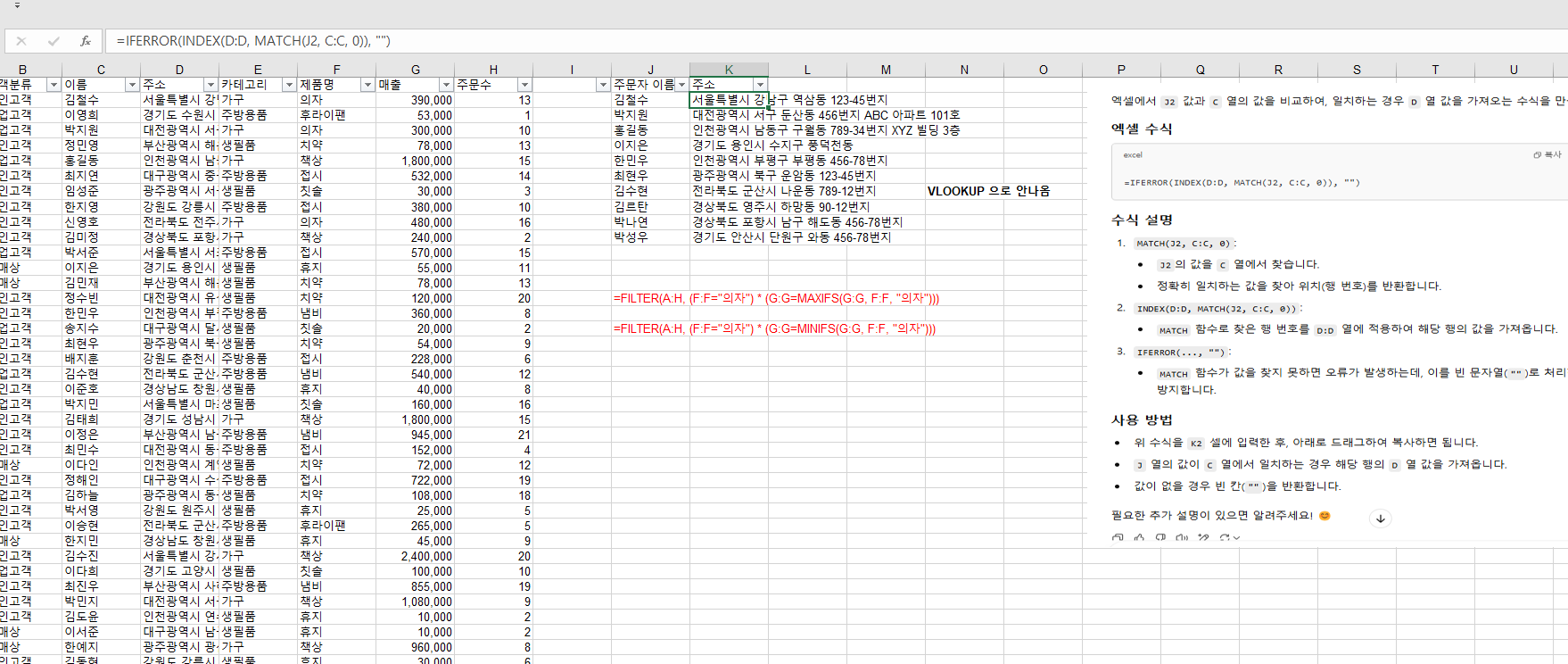
작성한 코드 및 에러 메세지
오류 발생 시, 작성한 코드 전체와 에러 메시지를 첨부해 주세요.
Tip 1) </> 아이콘을 눌러업로드한 파일은 매출데이터야. 아래 [규칙]을 참고하여 [필요한 수식]을 나타내는 엑셀 수식을 만들어줘 [규칙] 1. 필요한 수식 : J2값=C2값일 때, D열 값을 가져오는 수식을 만들어줘 2. 참조할 데이터 : C:D 3. 조건 및 제한사항 : 수식 사용 방법 설명해줘
ChatGPT의 말:
엑셀에서 J2 값과 C 열의 값을 비교하여, 일치하는 경우 D 열 값을 가져오는 수식을 만들겠습니다.
엑셀 수식
excel
복사편집
=IFERROR(INDEX(D:D, MATCH(J2, C:C, 0)), "")
수식 설명
- MATCH(J2, C:C, 0):
- J2의 값을 C 열에서 찾습니다.
- 정확히 일치하는 값을 찾아 위치(행 번호)를 반환합니다.
- INDEX(D:D, MATCH(J2, C:C, 0)):
- MATCH 함수로 찾은 행 번호를 D:D 열에 적용하여 해당 행의 값을 가져옵니다.
- IFERROR(..., ""):
- MATCH 함수가 값을 찾지 못하면 오류가 발생하는데, 이를 빈 문자열("")로 처리하여 오류를 방지합니다.
사용 방법
- 위 수식을 K2 셀에 입력한 후, 아래로 드래그하여 복사하면 됩니다.
- J 열의 값이 C 열에서 일치하는 경우 해당 행의 D 열 값을 가져옵니다.
- 값이 없을 경우 빈 칸("")을 반환합니다.
필요한 추가 설명이 있으면 알려주세요! 😊
4o
나의 말:
매출데이터.xlsx
스프레드시트
업로드한 파일은 매출데이터야. 아래 [규칙]을 참고하여 [필요한 수식]을 나타내는 엑셀 수식을 만들어줘 [규칙] 1. 필요한 수식1 : F열='의자'인 행 데이터 중 G열 값이 높은 행의 데이터를 필터 해줘 2. 필요한 수식2 : F열='의자'인 행 데이터 중 G열 값이 가장 낮은 행의 데이터를 필터 해줘 3. 참조할 데이터 : A:H 4. 조건 및 제한사항 : 사용 방법도 설명해줘
ChatGPT의 말:
엑셀에서 F 열이 "의자"인 데이터 중 G 열 값이 가장 높은 행과 가장 낮은 행을 필터링하는 수식을 만들어 보겠습니다.
수식 1: G 열 값이 가장 높은 행 필터링
excel
복사편집
=FILTER(A:H, (F:F="의자") * (G:G=MAXIFS(G:G, F:F, "의자")))
수식 2: G 열 값이 가장 낮은 행 필터링
excel
복사편집
=FILTER(A:H, (F:F="의자") * (G:G=MINIFS(G:G, F:F, "의자")))
수식 설명
- FILTER(A:H, 조건)
- A:H 범위에서 조건을 만족하는 행을 필터링합니다.
- (F:F="의자")
- F 열이 "의자"인 행만 선택합니다.
- MAXIFS(G:G, F:F, "의자")
- F 열이 "의자"인 행들 중 G 열 값이 가장 큰 값을 찾습니다.
- MINIFS(G:G, F:F, "의자")
- F 열이 "의자"인 행들 중 G 열 값이 가장 작은 값을 찾습니다.
사용 방법
- 수식 1을 원하는 셀에 입력하면 "의자"인 행 중 G 열 값이 가장 높은 행이 표시됩니다.
- 수식 2를 원하는 셀에 입력하면 "의자"인 행 중 G 열 값이 가장 낮은 행이 표시됩니다.
- 엑셀 365 또는 Excel 2019 이상 버전에서 FILTER, MAXIFS, MINIFS 함수가 지원됩니다.
- 구버전(Excel 2016 이하) 사용 시 INDEX 및 MATCH 조합으로 변경 가능합니다.
추가로 궁금한 점 있으면 알려주세요! 😊
4o
나의 말:
매출데이터.xlsx
스프레드시트
업로드한 파일은 매출데이터야. 아래 [규칙]을 참고하여 [필요한 수식]을 나타내는 엑셀 수식을 만들어줘 [규칙] 1. 필요한 수식1 : F열='의자'인 행 데이터 중 G열 값이 높은 행의 데이터를 필터 해줘 2. 필요한 수식2 : F열='의자'인 행 데이터 중 G열 값이 가장 낮은 행의 데이터를 필터 해줘 3. 참조할 데이터 : A:H 4. 조건 및 제한사항 : 사용 방법도 설명해줘
ChatGPT의 말:
엑셀에서 F 열이 "의자"인 데이터 중 G 열 값이 가장 높은 행과 가장 낮은 행을 필터링하는 수식을 만들어 보겠습니다.
필요한 수식 1: G 열 값이 가장 높은 행 필터링
excel
복사편집
=FILTER(A:H, (F:F="의자") * (G:G=MAXIFS(G:G, F:F, "의자")))
필요한 수식 2: G 열 값이 가장 낮은 행 필터링
excel
복사편집
=FILTER(A:H, (F:F="의자") * (G:G=MINIFS(G:G, F:F, "의자")))
수식 설명
- FILTER(A:H, 조건)
- A:H 범위에서 조건을 만족하는 행을 필터링합니다.
- (F:F="의자")
- F 열이 "의자"인 행만 선택합니다.
- MAXIFS(G:G, F:F, "의자")
- F 열이 "의자"인 행들 중 G 열 값이 가장 큰 값을 찾습니다.
- MINIFS(G:G, F:F, "의자")
- F 열이 "의자"인 행들 중 G 열 값이 가장 작은 값을 찾습니다.
사용 방법
- 원하는 빈 셀에 필요한 수식 1을 입력하면 "의자"인 행 중 G 열 값이 가장 높은 행이 표시됩니다.
- 원하는 빈 셀에 필요한 수식 2을 입력하면 "의자"인 행 중 G 열 값이 가장 낮은 행이 표시됩니다.
- 엑셀 365 또는 Excel 2019 이상에서 FILTER, MAXIFS, MINIFS 함수가 지원됩니다.
- 구버전(Excel 2016 이하) 사용 시 INDEX 및 MATCH 조합으로 변경해야 합니다.
추가로 궁금한 점 있으면 말씀해주세요! 😊 코드박스를 만들어 보세요.
Tip 2) Ctrl+A(맥의 경우 Command+A) 단축키로 코드를 한 번에 선택할 수 있어요!


