


* 겪고 있는 문제 상황을 최대한 자세하게 작성해주세요.
* 문제 해결을 위해 어떤 시도를 해보았는지 구체적으로 함께 알려주세요.
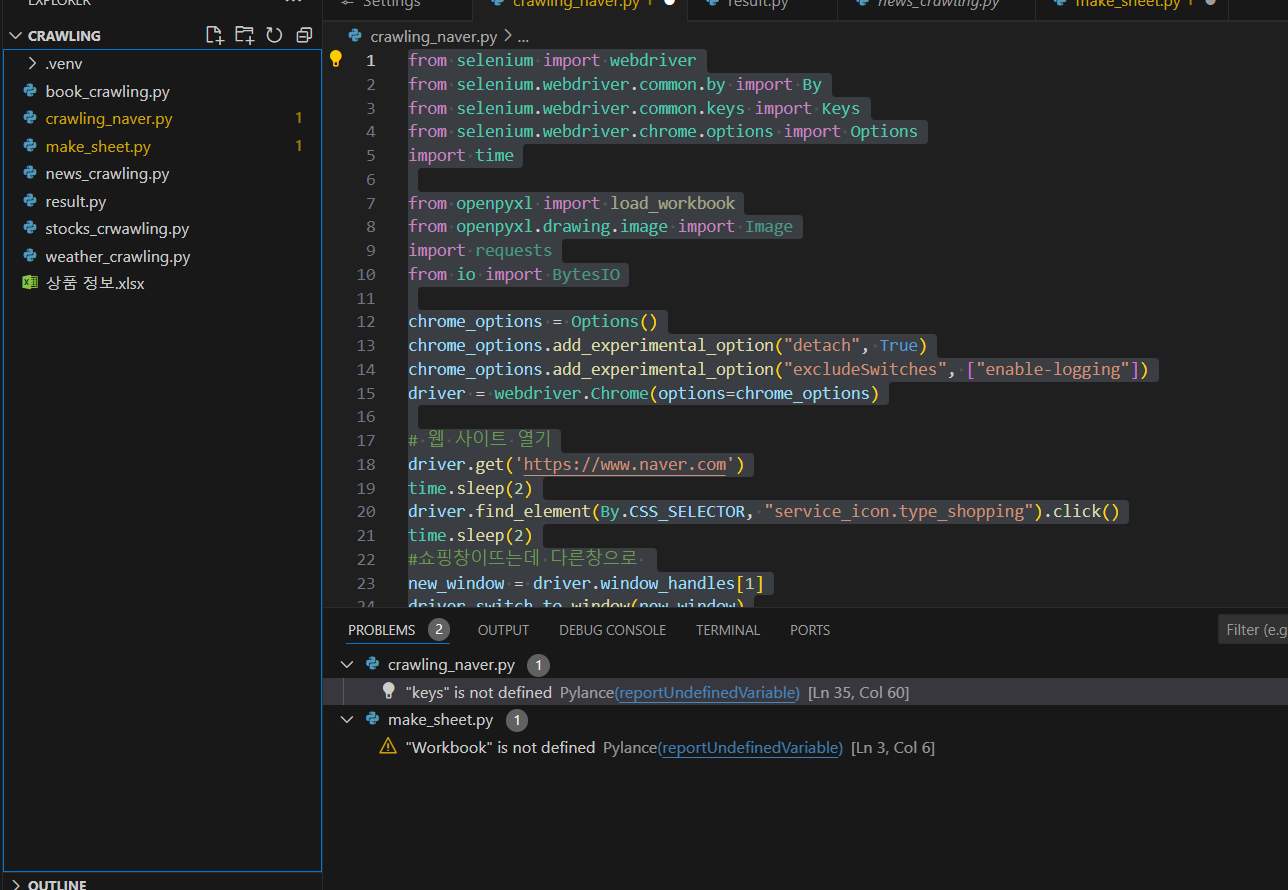
작성한 코드 및 에러 메세지
오류 발생 시, 작성한 코드 전체와 에러 메시지를 첨부해 주세요.
Tip 1) </> 아이콘을 눌러 코드박스를 만들어 보세요.
from selenium import webdriver
from selenium.webdriver.common.by import By
from selenium.webdriver.common.keys import Keys
from selenium.webdriver.chrome.options import Options
import time
from openpyxl import load_workbook
from openpyxl.drawing.image import Image
import requests
from io import BytesIO
chrome_options = Options()
chrome_options.add_experimental_option("detach", True)
chrome_options.add_experimental_option("excludeSwitches", ["enable-logging"])
driver = webdriver.Chrome(options=chrome_options)
# 웹 사이트 열기
driver.get('https://www.naver.com')
time.sleep(2)
driver.find_element(By.CSS_SELECTOR, "service_icon.type_shopping").click()
time.sleep(2)
#쇼핑창이뜨는데 다른창으로
new_window = driver.window_handles[1]
driver.switch_to.window(new_window)
driver.maximize_window()
# 검색창에 '후드티' 입력하고 검색 실행
search = driver.find_element(By.CSS_SELECTOR, "input._searchInput_search_text_3CUDs")
search.click()
search.send_keys("후드티")
search.send_keys(Keys.ENTER)
before_h = driver.execute_script("return window.scrollY")
while True:
driver.find_element(By.CSS_SELECTOR, "body").send_keys(keys.END)
time.sleep(1)
after_h = driver.execute_script("return window.scrollY")
if after_h == before_h:
break
before_h = after_h
driver.quit()Tip 2) Ctrl+A(맥의 경우 Command+A) 단축키로 코드를 한 번에 선택할 수 있어요!


