커뮤니티

포인트
쿠폰
내 강의실
국비 신청 내역
증명서
계정
로그아웃
학습 질문
개발 일지
나의 활동
답변 완료
3-4 08. 크롤링 데이터 엑셀 자동화, [코드스니펫] Naver 팝업 해결 코드에서 데이터 출력 문제
[왕초보] 칼퇴를 부르는 파이썬 업무 자동화 v0
3주차


음*원
댓글
6
・
추천
0
・
조회수
41
조회수
41
답변 완료
* 겪고 있는 문제 상황을 최대한 자세하게 작성해주세요.
* 문제 해결을 위해 어떤 시도를 해보았는지 구체적으로 함께 알려주세요.
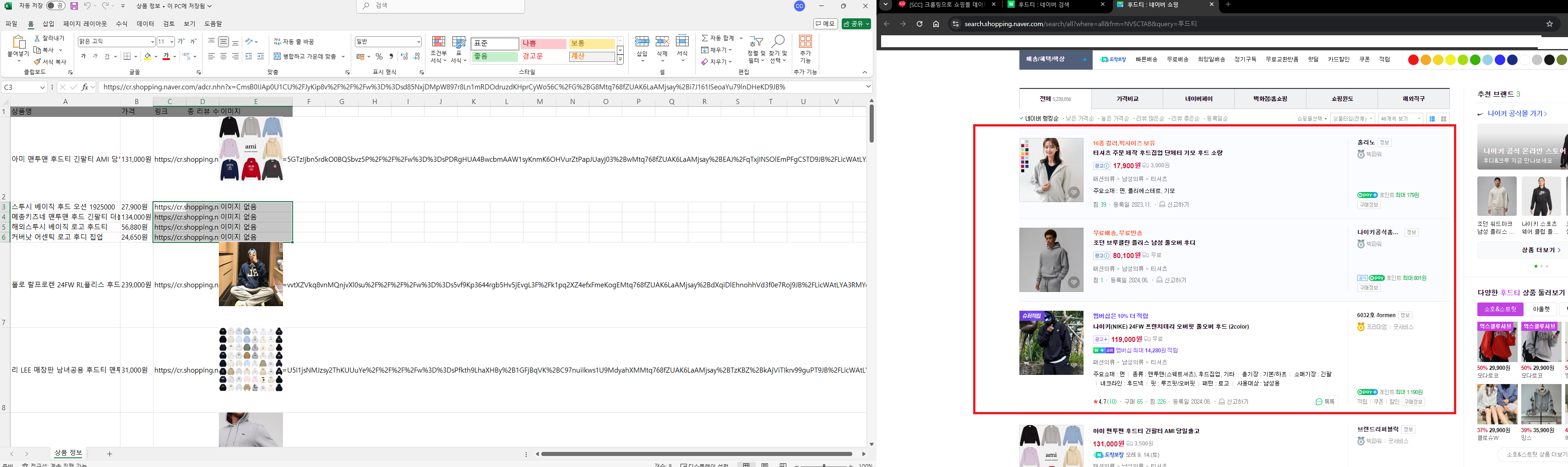
- [코드스니펫] Naver 팝업 해결 코드 실행 시 네이버의 광고 제품 3가지는 파일에 출력이 안됩니다.
구조가 달라서 그런데, 광고제품 3가지도 엑셀파일에 출력하는 코드 배우고 싶습니다.
[광고페이지는 빨간색 줄을 쳤습니다]
2. 이미지 없음이 뜨는데 구조를 봐도 동일한 것 같은데 왜 뜨는지 모르겠습니다.
[엑셀파일에 이미지 없음 뜨는 건]
from selenium import webdriver
from selenium.webdriver.common.by import By
from selenium.webdriver.common.keys import Keys
from selenium.webdriver.chrome.options import Options
import time
import requests
from io import BytesIO
from openpyxl import Workbook
from openpyxl.drawing.image import Image
from openpyxl.styles import PatternFill, Alignment
from selenium.webdriver.support.ui import WebDriverWait
from selenium.webdriver.support import expected_conditions as EC


# 크롬 드라이버 옵션 설정
chrome_options = Options()
chrome_options.add_experimental_option("detach", True)
chrome_options.add_experimental_option("excludeSwitches", ["enable-logging"])


# 웹 사이트 열기
driver = webdriver.Chrome(options=chrome_options)
driver.get("https://www.naver.com")
time.sleep(1)


# 쇼핑 메뉴 클릭하기
driver.find_element(By.CSS_SELECTOR, ".service_icon.type_shopping").click()
time.sleep(1)


# 새 창으로 전환하기
new_window = driver.window_handles[1]
driver.switch_to.window(new_window)


# 화면 최대화
driver.maximize_window()


# 팝업 창 닫기 시도
try:
    # WebDriverWait를 사용하여 팝업 닫기 버튼이 나타날 때까지 기다림
    close_popup_button = WebDriverWait(driver, 10).until(
        EC.element_to_be_clickable(
            (By.CSS_SELECTOR, "button._buttonArea_button_1jZae._buttonArea_close_34bcm"))
    )
    close_popup_button.click()
    print("팝업 창이 닫혔습니다.")
except Exception as e:
    print("팝업 창을 닫는 중 예외 발생:", e)


# 잠시 대기 (팝업 닫히는 동안)
time.sleep(1)


# 검색창에 '후드티' 입력하고 검색 실행
search = driver.find_element(
    By.CSS_SELECTOR, "input._searchInput_search_text_3CUDs")
search.click()
search.send_keys("후드티")
search.send_keys(Keys.ENTER)


# 스크롤 전 높이
before_h = driver.execute_script("return window.scrollY")


# 무한 스크롤
while True:
    # 맨 아래로 스크롤 내린다.
    driver.find_element(By.CSS_SELECTOR, "body").send_keys(Keys.END)
    # 스크롤 사이 페이지 로딩 시간
    time.sleep(1)
    # 스크롤 후 높이
    after_h = driver.execute_script("return window.scrollY")
    if after_h == before_h:
        break
    before_h = after_h

# 새 워크북 생성
wb = Workbook()
ws = wb.active
ws.title = "상품 정보"
ws.append(['상품명', '가격', '링크', '총 리뷰 수', '이미지'])


# 상품 정보 수집
items = driver.find_elements(By.CSS_SELECTOR, ".product_item__MDtDF")
for item in items:
    # 상품명 찾기
    names = item.find_elements(By.CSS_SELECTOR, ".product_title__Mmw2K")
    name = names[0].text if names else "이름 없음"
    # 가격 찾기
    prices = item.find_elements(By.CSS_SELECTOR, ".price_num__S2p_v")
    price = prices[0].text if prices else "가격 없음"
    # 링크 찾기
    links = item.find_elements(By.CSS_SELECTOR, ".product_title__Mmw2K > a")
    link = links[0].get_attribute('href') if links else "링크 없음"
    # 리뷰 수 찾기
    review_totals = item.find_elements(By.CSS_SELECTOR, ".product_num__fafe5")
    review_total = review_totals[0].text if review_totals else "리뷰 없음"
    # 이미지 찾기
    images = item.find_elements(
        By.CSS_SELECTOR, '.thumbnail_thumb__Bxb6Z > img')
    image = images[0].get_attribute('src') if images else "이미지 없음"
    ws.append([name, price, link, review_total, image])
col_num = 5
for row_num, row in enumerate(ws.iter_rows(min_row=2, values_only=True), start=2):
    img_url = row[col_num-1]  # 이미지 URL
    if img_url:
        try:
            response = requests.get(img_url)
            img = Image(BytesIO(response.content))
            img.width = 140
            img.height = 140
            cell = ws.cell(row=row_num, column=col_num)
            cell.value = ""
            ws.add_image(img, f'E{row_num}')
            ws.row_dimensions[row_num].height = 140
        except Exception as e:
            print(f"{e}")

# 배경색 지정
color = PatternFill(start_color='808080',
                    end_color='808080', fill_type='solid')
for row in ws.iter_rows(min_row=1, max_row=1):  # 첫 번째 줄만 색칠
    for cell in row:
        cell.fill = color

# 열 너비 변경
ws.column_dimensions['A'].width = 30
ws.column_dimensions['E'].width = 20


# 수직 가운데 맞춤 설정
for row in ws.iter_rows(min_row=2, max_row=ws.max_row):
    for cell in row:
        cell.alignment = Alignment(vertical="center")
excel_file_path = "상품 정보.xlsx"
wb.save(excel_file_path)
driver.quit()
PS C:\Users\tradi\Desktop\automation\crawling> & c:/Users/tradi/Desktop/automation/crawling/.venv/Scripts/python.exe
c:/Users/tradi/Desktop/automation/crawling/test.py
팝업 창을 닫는 중 예외 발생: Message:
Stacktrace:
        GetHandleVerifier [0x00007FF65C499412+29090]
        (No symbol) [0x00007FF65C40E239]
        (No symbol) [0x00007FF65C2CB1DA]
        (No symbol) [0x00007FF65C31EFE7]
        (No symbol) [0x00007FF65C31F23C]
        (No symbol) [0x00007FF65C3697C7]
        (No symbol) [0x00007FF65C34672F]
        (No symbol) [0x00007FF65C3665A2]
        (No symbol) [0x00007FF65C346493]
        (No symbol) [0x00007FF65C3109D1]
        (No symbol) [0x00007FF65C311B31]
        GetHandleVerifier [0x00007FF65C7B871D+3302573]
        GetHandleVerifier [0x00007FF65C804243+3612627]
        GetHandleVerifier [0x00007FF65C7FA417+3572135]
        GetHandleVerifier [0x00007FF65C555EB6+801862]
        (No symbol) [0x00007FF65C41945F]
        (No symbol) [0x00007FF65C414FB4]
        (No symbol) [0x00007FF65C415140]
        (No symbol) [0x00007FF65C40461F]
        BaseThreadInitThunk [0x00007FFB1E7F7374+20]
        RtlUserThreadStart [0x00007FFB1F95CC91+33]


Failed to parse: 이미지 없음
Failed to parse: 이미지 없음
Failed to parse: 이미지 없음
Failed to parse: 이미지 없음
Failed to parse: 이미지 없음
Failed to parse: 이미지 없음
Failed to parse: 이미지 없음


댓글 알림
