커뮤니티

포인트
쿠폰
내 강의실
국비 신청 내역
증명서
계정
로그아웃
학습 질문
개발 일지
나의 활동
답변 완료
3-3 vscode로 python 실행 시, colab과 다른가요?
undefined주차


강*지
댓글
1
・
추천
0
・
조회수
9
조회수
9
답변 완료
* 겪고 있는 문제 상황을 최대한 자세하게 작성해주세요.
* 문제 해결을 위해 어떤 시도를 해보았는지 구체적으로 함께 알려주세요.
python 첫 입문을 vscode를 사용해서 아무런 생각 없이 colab이 아닌 vscode로 실습하며 듣고 있습니다.글자가 깨질때 쓰면 된다고 배웠던 code를 vscode에 똑같이 붙여넣어 실행하니 한글이 깨지는것이 해결되지 않아 문의드립니다.
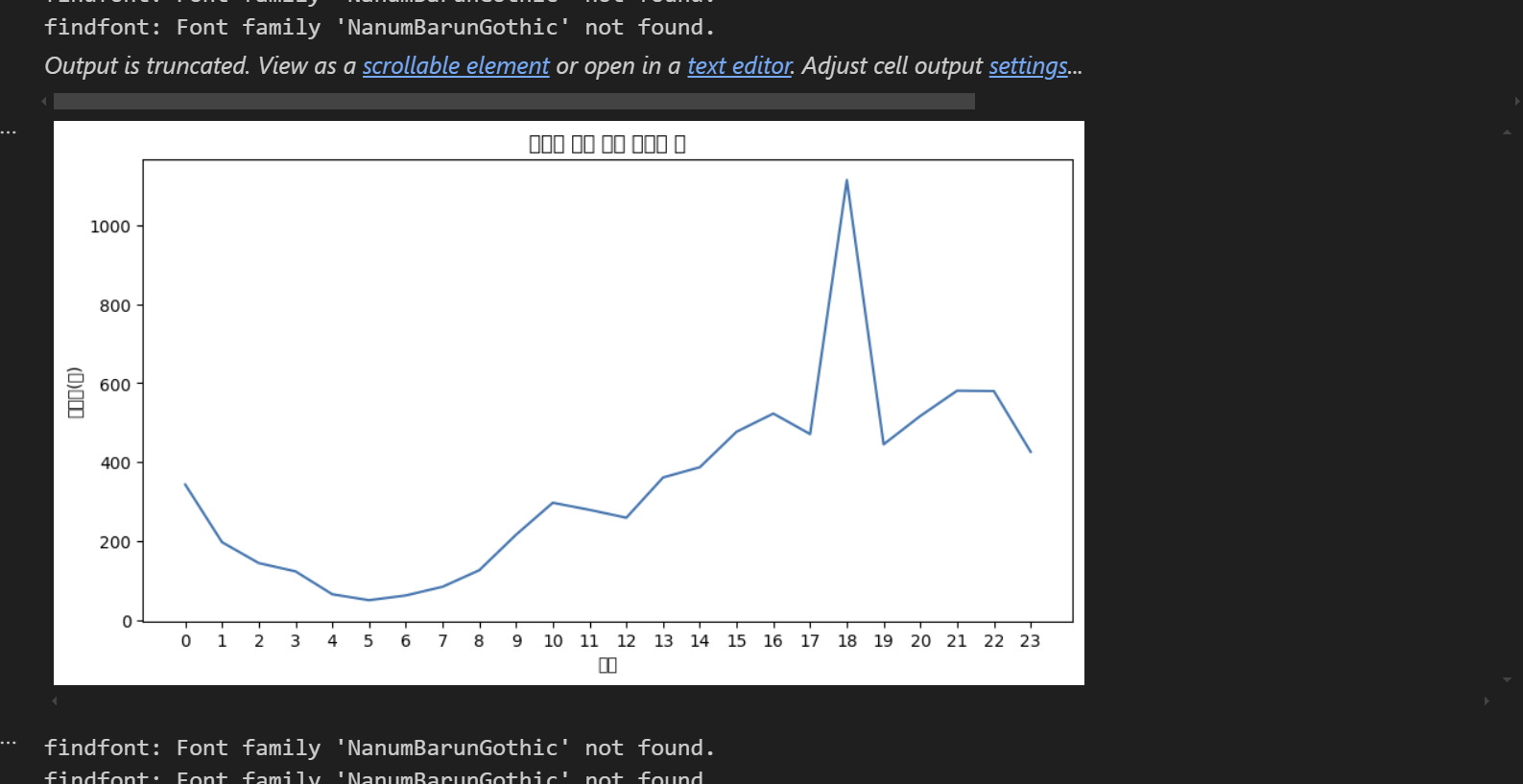
작성한 코드 및 에러 메세지
# %%
import pandas as pd


# %%
sparta_data = pd.read_table('access_detail.csv', sep=(','))


# %%
sparta_data.head()


# %%
#파이썬의 type()함수를 쓰면, 데이터의 종류를 확인 할수 있어요 :)
print(type(sparta_data['access_date'][0]))
#sparta_date 정보에서 access_date 열에서 데이터 첫번째 부분만 확인 하면 되겠죠?


# %%
format='%Y-%m-%dT%H:%M:%S.%f'
sparta_data['access_date_time'] = pd.to_datetime(sparta_data['access_date'], format='mixed')
sparta_data.tail(5)


# %%
sparta_data['access_date_time_weekday'] = sparta_data['access_date_time'].dt.day_name()
sparta_data.tail(5)


# %%
weeks = ['Monday', 'Tuesday', 'Wednesday', 'Thursday', 'Friday', 'Saturday', 'Sunday']
weekdata = sparta_data.groupby('access_date_time_weekday')['user_id'].count()
weekdata


# %%
weekdata = weekdata.agg(weeks)
weekdata
#week의 리스트에 따라 데이터들을 다시한번 재배열 할수 있어요!


# %%
# [날짜 컬럼].dt.hour 을 사용하면 해당 날짜의 시간 값을 가져 올수 있어요!


sparta_data['access_date_time_hour'] = sparta_data['access_date_time'].dt.hour


hourdata = sparta_data.groupby('access_date_time_hour')['user_id'].count()
hourdata = hourdata.sort_index()
hourdata


# %%
format='%Y-%m-%dT%H:%M:%S.%f'
sparta_data['access_date_time'] = pd.to_datetime(sparta_data['access_date'], format='mixed')
sparta_data.tail(5)


#[날짜 컬럼].dt.day_name 으로 해당 날짜의 요일을 가져 올수 있어요!


sparta_data['access_date_time_weekday'] = sparta_data['access_date_time'].dt.day_name()
sparta_data['access_date_time_hour'] = sparta_data['access_date_time'].dt.hour
sparta_data.tail(5)


weeks = ['Monday', 'Tuesday', 'Wednesday', 'Thursday', 'Friday', 'Saturday', 'Sunday']
weekdata = sparta_data.groupby('access_date_time_weekday')['user_id'].count()


weekdata = weekdata.agg(weeks)
#week의 리스트에 따라 데이터들을 다시한번 재배열 할수 있어요!


hourdata = sparta_data.groupby('access_date_time_hour')['user_id'].count()
hourdata = hourdata.sort_index()
hourdata


# %%
import matplotlib.pyplot as plt
import numpy as np


# %%
!sudo apt-get install -y fonts-nanum
!sudo fc-cache -fv
!rm ~/.cache/matplotlib -rf


# %%
plt.rc('font', family='NanumBarunGothic')


# %%
#그래프 사이즈 변경
plt.figure(figsize=(10,5))
plt.rc('font', family='NanumBarunGothic')


#그래프 x축 y축
plt.plot(hourdata.index, hourdata)


#그래프 명
plt.title('시간별 수강 완료 사용자 수')


#그래프 x축 레이블
plt.xlabel('시간')


#그래프 y축 레이블
plt.ylabel('사용자(명)')


#x축 눈금 표시 하기
plt.xticks(np.arange(24))


#그래프 출력
plt.show()


#그래프 x축 y축
plt.bar(weekdata.index, weekdata)


#그래프 명
plt.title('요일별 수강 완료 수강생 수')


#그래프 x축 레이블
plt.xlabel('요일')


#그래프 y축 레이블
plt.ylabel('수강생(명)')


#x축 레이블을 90도로 변환
plt.xticks(rotation=90)


#그래프 출력
plt.show()


# %%
#그래프 사이즈 변경
plt.figure(figsize=(10,5))


#그래프 x축 y축
plt.plot(hourdata.index, hourdata)


#그래프 명
plt.title('시간별 수강 완료 사용자 수')


#그래프 x축 레이블
plt.xlabel('시간')


#그래프 y축 레이블
plt.ylabel('사용자(명)')


#x축 눈금 표시 하기
plt.xticks(np.arange(24))


#그래프 출력
plt.show()


# %%
!sudo apt-get install -y fonts-nanum
!sudo fc-cache -fv
!rm ~/.cache/matplotlib -rf


# %%
#피벗테이블 만들기
#columns : 열에 들어 가는 부분
#index : 행에 들어가는 부분
#aggfunc : 데이터 축약 시 사용할 함수
sparta_data_pivot_table = pd.pivot_table(sparta_data, values='user_id',
                       index=['access_date_time_weekday'],
                       columns=['access_date_time_hour'],
                       aggfunc="count").agg(weeks)
sparta_data_pivot_table


# %%
#그래프 사이즈 변경
plt.figure(figsize=(14,5))


#pcolor를 이용하여 heatmap 그리기
plt.pcolor(sparta_data_pivot_table)


#히트맵에서의 x축
plt.xticks(np.arange(0.5, len(sparta_data_pivot_table.columns), 1), sparta_data_pivot_table.columns)


#히트맵에서의 y축
plt.yticks(np.arange(0.5, len(sparta_data_pivot_table.index), 1), sparta_data_pivot_table.index)


#그래프 명
plt.title('요일별 종료 시간 히트맵')


#그래프 x축 레이블
plt.xlabel('시간')


#그래프 y축 레이블
plt.ylabel('요일')


#plt.colorbar() 명령어를 추가하면 그래프 옆에 숫자별 색상값을 나타내는 컬러바를 보여 줍니다
plt.colorbar()
plt.show()
Tip 1) </> 아이콘을 눌러 코드박스를 만들어 보세요.
Tip 2) Ctrl+A(맥의 경우 Command+A) 단축키로 코드를 한 번에 선택할 수 있어요!


댓글 알림
