커뮤니티

포인트
쿠폰
내 강의실
국비 신청 내역
증명서
계정
로그아웃
학습 질문
개발 일지
나의 활동
답변 완료
[강의 4-4] 시각화에서 가로그래프 만들어 수치 나타내기
undefined주차


유*열
댓글
5
・
추천
0
・
조회수
13
조회수
13
답변 완료
* 겪고 있는 문제 상황을 최대한 자세하게 작성해주세요.
* 문제 해결을 위해 어떤 시도를 해보았는지 구체적으로 함께 알려주세요.
안녕하세요, 튜터님
[강의 4-4] 시각화 문제에서 세로그래프에 수치 찍듯이
barh 써서 가로그래프 만들어 수치를 나타내보았습니다.
일단 코드 맞게 작성했는지 살펴봐주시면 감사하겠습니다.
plt.text에서 ha='center', va='bottom' 는 무슨 뜻일까요?
설명부탁드리겠습니다.
보고 계신 화면 전체를 캡처해 주시
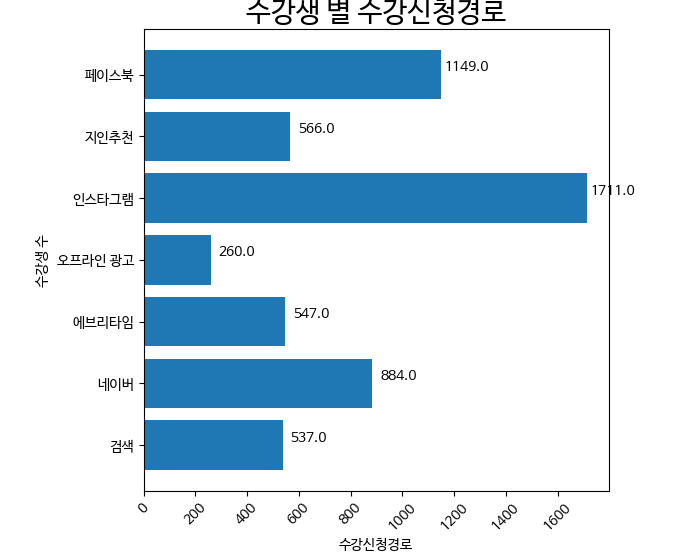
면, 튜터님들이 빠르게 상황을 이해할 수 있어요.
작성한 코드 및 에러 메세지
import pandas as pd
import matplotlib.pyplot as plt


plt.rc('font', family='NanumBarunGothic')
sparta_data = pd.read_csv('/content/user_db1.csv')
sparta_data.head()
sparta_data.isnull().sum()
sparta_data = sparta_data.dropna()
sparta_data.info()


access_media = sparta_data.groupby('access_media')['user_id'].count()
import matplotlib.pyplot as plt
import numpy as np


plt.rc('font', family='NanumBarunGothic') #한글 깨짐을 방지시켜줘요!


#plt.figure(width, height) : 넓이와 높이 만큼 이미지를 생성한다는 것을 말해줍니다!
plt.figure(figsize=(6,6))


#각각 어떤 값이 들어가야 하는지 입력해 볼까요?
#plt.bar(X축값, Y축값)


#alpha는 색의 투명도를 조절 하고 싶을때 씁니다! :)
## #hex나 rgb로도 색상 표현도 가능해요!
#plt.bar(access_media.index,access_media.values, color = ['gold', 'b', '#FF0000', 'green','orange','red','#000000'], alpha = 0.5)
##edgecolor = '원하는 색상', linewidth = 원하는 두께로 각 바의 테두리의 색상과 두께 변경이 가능 합니다!
#plt.bar(access_media.index,access_media.values, color = ['gold', 'b', '#FF0000', 'green','orange','red','#000000'], alpha = 0.3,edgecolor = 'black', linewidth = 3)
##width=원하는 두께로 그래프의 바 너비를 변경 할 수 있어요! 기본 값은 0.8입니다!
#plt.bar(access_media.index,access_media.values, width=0.2)


#그래프를 bar라는 변수에 넣고,
bar = plt.barh(access_media.index,access_media.values)


#for 반복문으로,
for rect in bar:
    #각 바의 가로길이 값을 구하고,
    width = rect.get_width()
    #bar의 가장 정 가운데 y 좌표 구하기 : get_y()로 y축의 가장 아래쪽 부분 + get_height의 절반 값
    plt.text(width + 100, rect.get_y() + rect.get_height()/2.0, '%.1f' % width, ha='center', va='bottom', size = 10)


#그래프의 제목
plt.title('수강생 별 수강신청경로')
#fontsize="원하는 크기"로 폰트 사이즈를 조절 할수 있어요!
plt.title('수강생 별 수강신청경로',fontsize=20)


#그래프의 x축 라벨 이름
plt.xlabel('수강신청경로')


#그래프의 y축 라벨 이름
plt.ylabel('수강생 수')


#x축 눈금의 글씨의 각도 변경을 위해 plt.xticks(rotation="원하는 각도")를 이용해요!
#x축 눈금의 글씨를 45도 회전
plt.xticks(rotation=45)


#그래프를 화면에 나타나도록 합니다.
plt.show()

오류 발생 시, 작성한 코드 전체와 에러 메시지를 첨부해 주세요.
Tip 1) </> 아이콘을 눌러 코드박스를 만들어 보세요.
Tip 2) Ctrl+A(맥의 경우 Command+A) 단축키로 코드를 한 번에 선택할 수 있어요!


댓글 알림
