커뮤니티

포인트
쿠폰
내 강의실
국비 신청 내역
증명서
계정
로그아웃
학습 질문
개발 일지
나의 활동
답변 완료
숙제 질문
[왕초보] ChatGPT로 웹개발 완전정복 v0
2주차


박*균
댓글
3
・
추천
0
・
조회수
9
조회수
9
답변 완료
* 겪고 있는 문제 상황을 최대한 자세하게 작성해주세요.
* 문제 해결을 위해 어떤 시도를 해보았는지 구체적으로 함께 알려주세요.
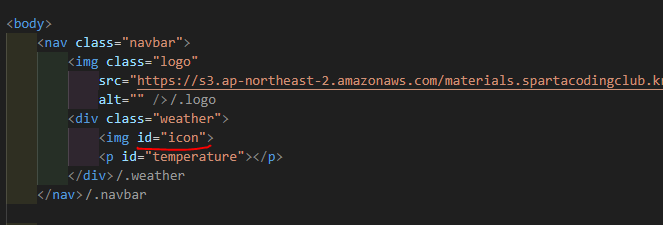
img id="icon"
대신에
img class="icon"
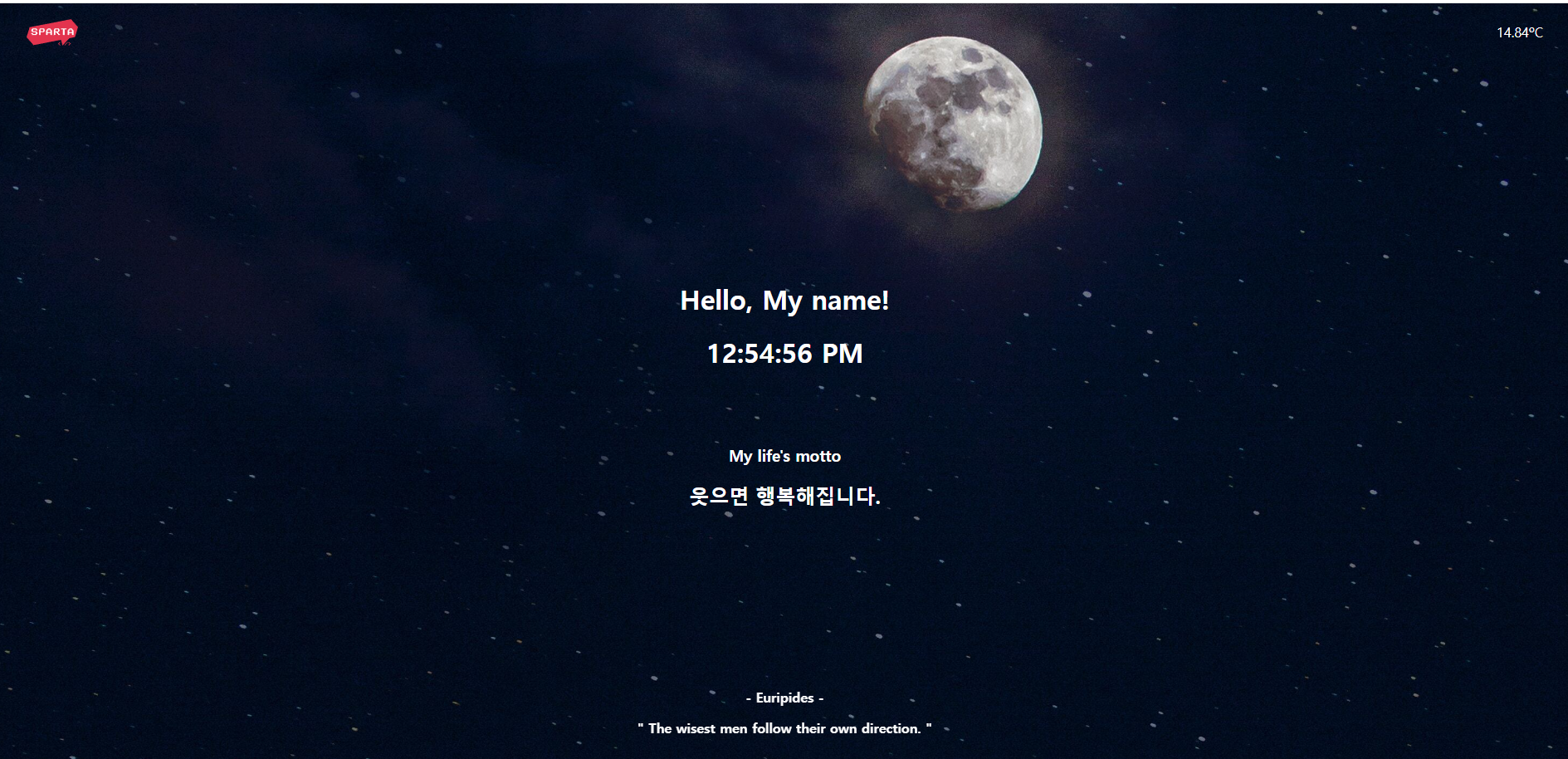
로 바꾸게되면 두번째 사진과 같이 사진이 나오지 않게 되는데 궁금합니다!
보고 계신 화
면 전체를 캡처해 주시면, 튜터님들이 빠르게 상황을 이해할 수 있어요.
작성한 코드 및 에러 메세지
오류 발생 시, 작성한 코드 전체와 에러 메시지를 첨부해 주세요.
Tip 1) </> <!DOCTYPE html>
<html lang="en">


<head>
    <meta charset="UTF-8" />
    <meta http-equiv="X-UA-Compatible" content="IE=edge" />
    <meta name="viewport" content="width=device-width, initial-scale=1.0" />
    <title>Document</title>
    <style>
        body {
            background-image: url("https://s3.ap-northeast-2.amazonaws.com/materials.spartacodingclub.kr/webjong/images/background.jpg");
            background-position: center;
            background-size: cover;
            color: white;
        }

...(중략)


<body>
    <nav class="navbar">
        <img class="logo"
            src="https://s3.ap-northeast-2.amazonaws.com/materials.spartacodingclub.kr/webjong/images/sparta-logo.svg"
            alt="" />
        <div class="weather">
            <img class="icon">
            <p id="temperature"></p>
        </div>
    </nav>

...(중략)

        let weather_url = "http://spartacodingclub.shop/sparta_api/weather/seoul";
        fetch(weather_url)
            .then(res => res.json())
            .then(data => {
                let temp = data['temp']
                let icon = data['icon']
                console.log(icon)
                let tempMsg = `${temp}ºC`


                $('#temperature').text(tempMsg)
                $('#icon').attr("src", icon)


            })
    </script>
</body>


</html>아이콘을 눌러 코드박스를 만들어 보세요.
Tip 2) Ctrl+A(맥의 경우 Command+A) 단축키로 코드를 한 번에 선택할 수 있어요!


댓글 알림
