커뮤니티

포인트
쿠폰
내 강의실
국비 신청 내역
증명서
계정
로그아웃
학습 질문
개발 일지
나의 활동
답변 완료
오버플로우 픽셀 수정법 문의요!!!
[왕초보] 플러터(Flutter)로 시작하는 앱개발 종합반 v0
3주차


김*호
댓글
4
・
추천
0
・
조회수
9
조회수
9
답변 완료
* 겪고 있는 문제 상황을 최대한 자세하게 작성해주세요.
* 문제 해결을 위해 어떤 시도를 해보았는지 구체적으로 함께 알려주세요.
인스타그램 사진 세개를 나란히 ( 간격 한 10~20px씩 띄워서 ) 세개를 놓으려고하는데
오버플로우 픽셀오류가 계속뜹니다 ㅠㅠ 코드의 어느부분을 수정해야할까요
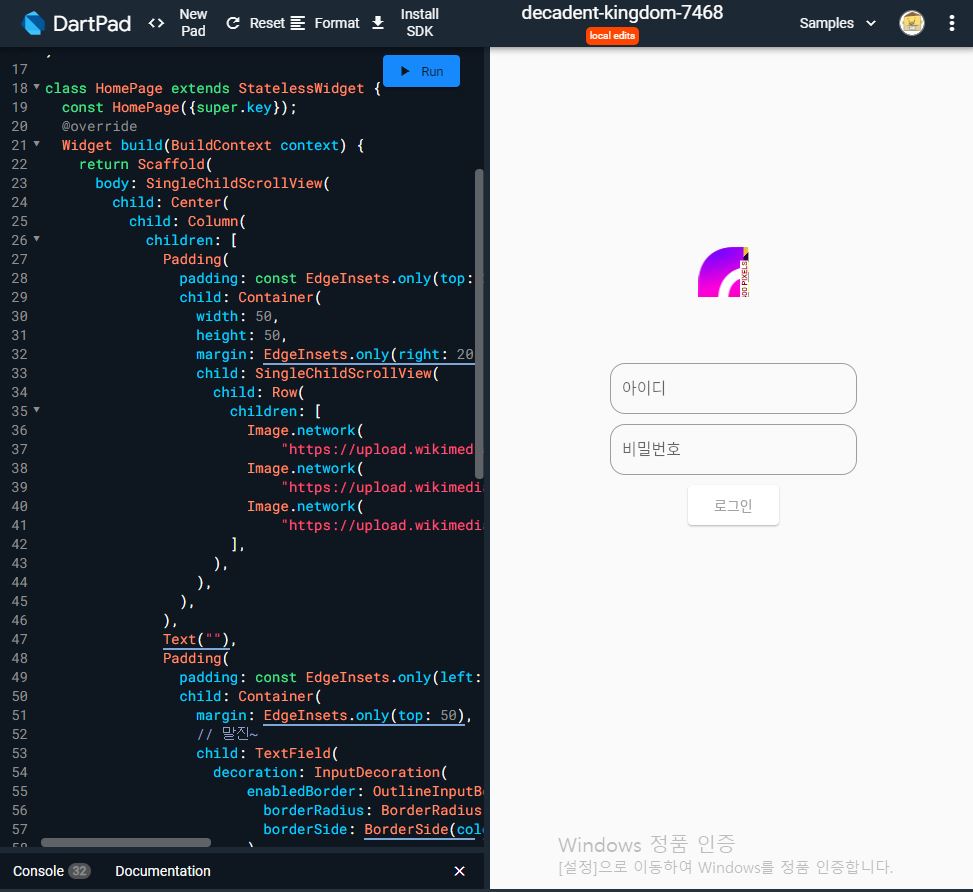
작성한 코드 및 에러 메세지
import 'package:flutter/material.dart';


void main() {
  runApp(MyApp());
}


class MyApp extends StatelessWidget {
  const MyApp({Key? key}) : super(key: key);
  @override
  Widget build(BuildContext context) {
    return MaterialApp(
      debugShowCheckedModeBanner: false,
      home: HomePage(),
    );
  }
}


class HomePage extends StatelessWidget {
  const HomePage({super.key});
  @override
  Widget build(BuildContext context) {
    return Scaffold(
      body: SingleChildScrollView(
        child: Center(
          child: Column(
            children: [
              Padding(
                padding: const EdgeInsets.only(top: 200),
                child: Container(
                  width: 50,
                  height: 50,
                  margin: EdgeInsets.only(right: 20),
                  child: SingleChildScrollView(
                    child: Row(
                      children: [
                        Image.network(
                            "https://upload.wikimedia.org/wikipedia/commons/thumb/9/95/Instagram_logo_2022.svg/150px-Instagram_logo_2022.svg.png"),
                        Image.network(
                            "https://upload.wikimedia.org/wikipedia/commons/thumb/9/95/Instagram_logo_2022.svg/150px-Instagram_logo_2022.svg.png"),
                        Image.network(
                            "https://upload.wikimedia.org/wikipedia/commons/thumb/9/95/Instagram_logo_2022.svg/150px-Instagram_logo_2022.svg.png"),
                      ],
                    ),
                  ),
                ),
              ),
              Text(""),
              Padding(
                padding: const EdgeInsets.only(left: 120, right: 120, bottom: 10),
                child: Container(
                  margin: EdgeInsets.only(top: 50),
                  // 말진~
                  child: TextField(
                    decoration: InputDecoration(
                        enabledBorder: OutlineInputBorder(
                          borderRadius: BorderRadius.circular(15.0),
                          borderSide: BorderSide(color: Colors.grey, width: 1.0),
                        ),
                        labelText: ("아이디")),
                  ),
                ),
              ),
              Padding(
                padding: const EdgeInsets.only(left: 120, right: 120, bottom: 10),
                child: TextField(
                  obscureText: true,
                  decoration: InputDecoration(
                    enabledBorder: OutlineInputBorder(
                      borderRadius: BorderRadius.circular(15.0),
                      borderSide: BorderSide(color: Colors.grey, width: 1.0),
                    ),
                    labelText: ("비밀번호"),
                  ),
                ),
              ),
              ElevatedButton(
                onPressed: () {},
                style: ButtonStyle(
                  foregroundColor: MaterialStateProperty.all(Colors.grey),


                  backgroundColor: MaterialStateProperty.all(Colors.white),
                ),
                child: Builder(builder: (context) {
                  return Column(
                    children: [
                      SingleChildScrollView(
                        child: Padding(
                          padding: const EdgeInsets.all(10),
                          child: Container(
                            child: Text("로그인"),
      //                           margin: EdgeInsets.only(top: 0),
                          ),
                        ),
                      ),
                    ],
                  );
                }),
                //로그인 버튼과 비밀번호 창을 띄움
              )
            ],
          ),
        ),
      ),
    );
  }
}
Tip 1) </> 아이콘을 눌러 코드박스를 만들어 보세요.
Tip 2) Ctrl+A(맥의 경우 Command+A) 단축키로 코드를 한 번에 선택할 수 있어요!


댓글 알림
