


* 겪고 있는 문제 상황을 최대한 자세하게 작성해주세요.
* 문제 해결을 위해 어떤 시도를 해보았는지 구체적으로 함께 알려주세요.
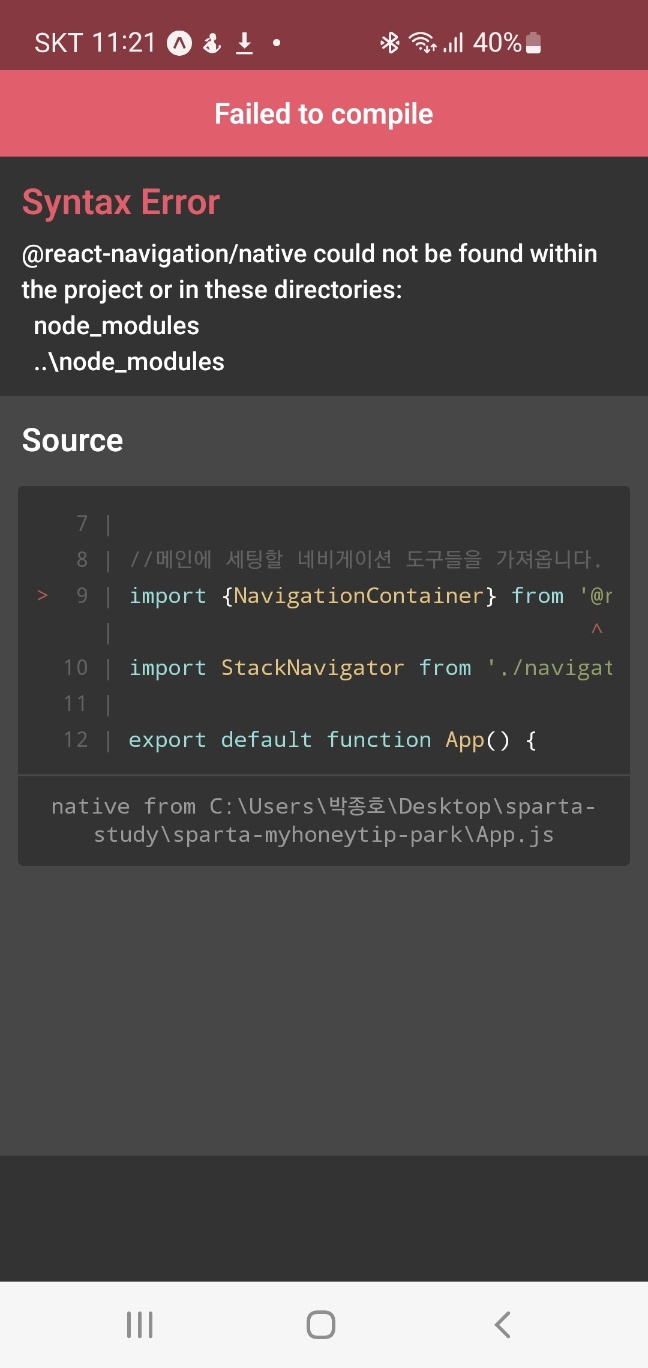
3-5강의인데요, 강사님 따라하면서 가고 있는데 네비게이션 설치하고 추가코드 설치 등 다 마치고 App.js를 저장하니 강의화면이 뜨는 것이 아니라
에러코드가 뜹니다. 팀뷰어로 들어오셔서 한번 봐주시면 좋겠습니다.
고 계신 화면 전체를 캡처해 주시면, 튜터님들이 빠르게 상황을 이해할 수 있어요.
작성한 코드 및 에러 메세지
ndefined Unable to resolve module @react-navigation/native from C:\Users\박종호\Desktop\sparta-study\sparta-myhoneytip-park\App.js: @react-navigation/native could not be found within the project or in these directories:
node_modules
..\node_modules
7 |
8 | //메인에 세팅할 네비게이 션 도구들을 가져옵니다.
> 9 | import {NavigationContainer} from '@react-navigation/native';
|
^
10 | import StackNavigator from './navigation/StackNavigator'
11 |
12 | export default function App() {
at http://192.168.200.132:19000/node_modules%5Cexpo%5CAppEntry.bundle?platform=android&dev=true&hot=false&strict=false&minify=false:29982:25 in showCompileError
at http://192.168.200.132:19000/node_modules%5Cexpo%5CAppEntry.bundle?platform=android&dev=true&hot=false&strict=false&minify=false:29915:28 in <unknown>
at http://192.168.200.132:19000/node_modules%5Cexpo%5CAppEntry.bundle?platform=android&dev=true&hot=false&strict=false&minify=false:30119:22 in <unknown>
at http://192.168.200.132:19000/node_modules%5Cexpo%5CAppEntry.bundle?platform=android&dev=true&hot=false&strict=false&minify=false:28687:30 in dispatchEvent
at http://192.168.200.132:19000/node_modules%5Cexpo%5CAppEntry.bundle?platform=android&dev=true&hot=false&strict=false&minify=false:28881:30 in <unknown>
at http://192.168.200.132:19000/node_modules%5Cexpo%5CAppEntry.bundle?platform=android&dev=true&hot=false&strict=false&minify=false:2271:39 in else:20lse:20178:35 in __callFunction
at http://192.168.200.132:19000/node_modules%5Cexpo%5CAppEntry.bundle?platform=android&dev=true&hot=false&strict=false&minify=false:19940:30 in <unknown>
at http://192.168.200.132:19000/node_modules%5Cexpo%5CAppEntry.bundle?platform=android&dev=true&hot=false&strict=false&minify=false:19939:20 in callFunctionReturnFlushedQueue오류 발생 시, 작성한 코드 전체와 에러 메시지를 첨부해 주세요.
Tip 1) </> 아이콘을 눌러 코드박스를 만들어 보세요.
Tip 2) Ctrl+A(맥의 경우 Command+A) 단축키로 코드를 한 번에 선택할 수 있어요!


