


* 겪고 있는 문제 상황을 최대한 자세하게 작성해주세요.
* 문제 해결을 위해 어떤 시도를 해보았는지 구체적으로 함께 알려주세요.
강의에서는 print(soup)을 하면 HTML결과를 가져오는데 bs4라는 이름의 모듈이 없다는 에러가 뜹니다..
보고 계신 화면 전체ㄱ
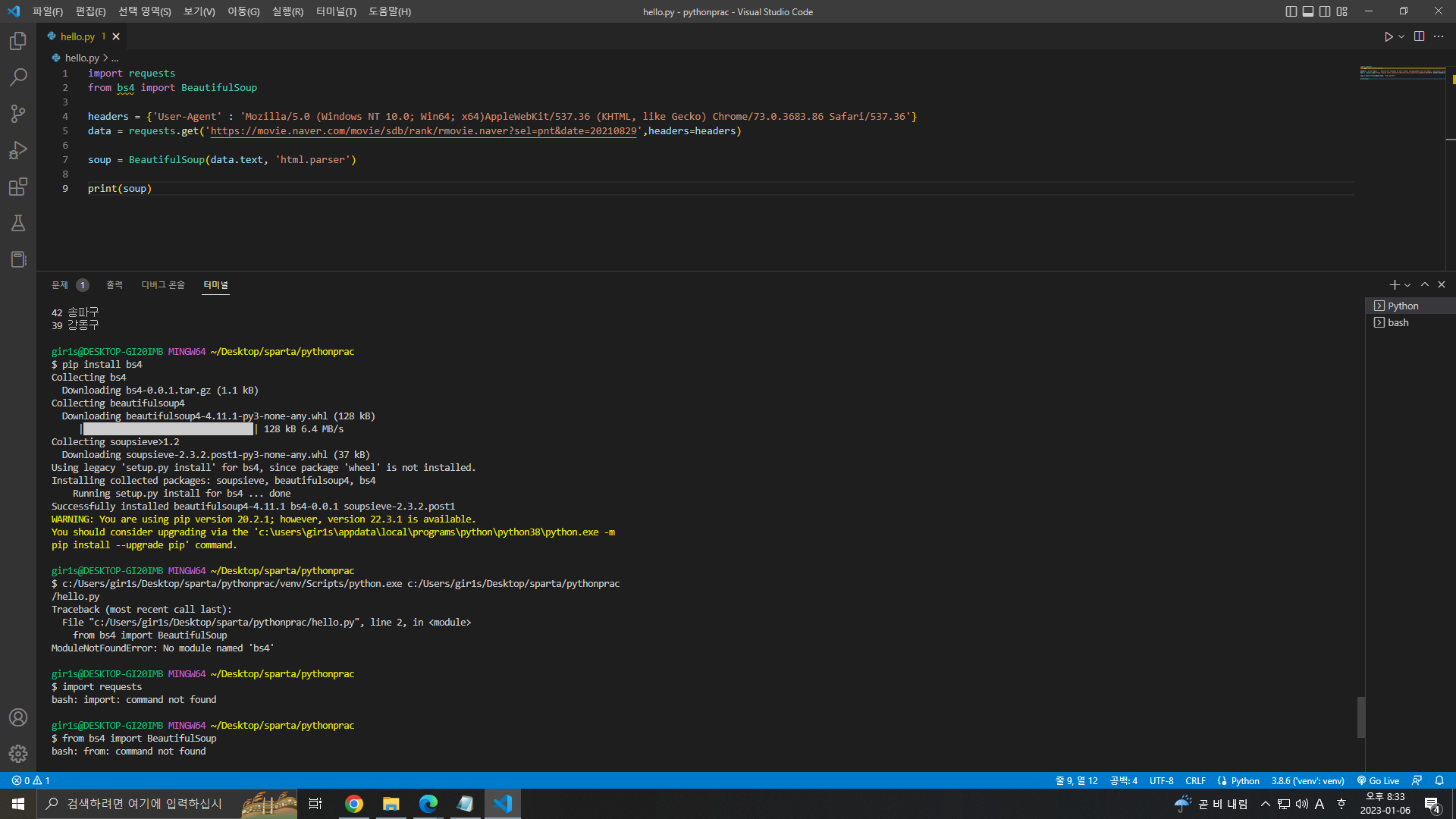
를 캡처해 주시면, 튜터님들이 빠르게 상황을 이해할 수 있어요.
작성한 코드 및 에러 메세지
WARNING: You are using pip version 20.2.1; however, version 22.3.1 is available.
You should consider upgrading via the 'c:\users\gir1s\appdata\local\programs\python\python38\python.exe -m
pip install --upgrade pip' command.
gir1s@DESKTOP-GI20IMB MINGW64 ~/Desktop/sparta/pythonprac
$ c:/Users/gir1s/Desktop/sparta/pythonprac/venv/Scripts/python.exe c:/Users/gir1s/Desktop/sparta/pythonprac/hello.py
Traceback (most recent call last):
File "c:/Users/gir1s/Desktop/sparta/pythonprac/hello.py", line 2, in <module>
from bs4 import BeautifulSoup
ModuleNotFoundError: No module named 'bs4'
gir1s@DESKTOP-GI20IMB MINGW64 ~/Desktop/sparta/pythonprac
$ import requests
bash: import: command not found
gir1s@DESKTOP-GI20IMB MINGW64 ~/Desktop/sparta/pythonprac
$ from bs4 import BeautifulSoup
bash: from: command not found
gir1s@DESKTOP-GI20IMB MINGW64 ~/Desktop/sparta/pythonprac
$
gir1s@DESKTOP-GI20IMB MINGW64 ~/Desktop/sparta/pythonprac
$ headers = {'User-Agent' : 'Mozilla/5.0 (Windows NT 10.0; Win64; x64)AppleWebKit/537.36 (KHTML, like Gecko) Chrome/73.0.3683.86 Safari/537.36'}
bash: headers: command not found
gir1s@DESKTOP-GI20IMB MINGW64 ~/Desktop/sparta/pythonprac
$ data = requests.get('https://movie.naver.com/movie/sdb/rank/rmovie.naver?sel=pnt&date=20210829',headers=headers)
bash: syntax error near unexpected token `('
gir1s@DESKTOP-GI20IMB MINGW64 ~/Desktop/sparta/pythonprac
$
gir1s@DESKTOP-GI20IMB MINGW64 ~/Desktop/sparta/pythonprac
$ soup = BeautifulSoup(data.text, 'html.parser')
bash: syntax error near unexpected token `('
gir1s@DESKTOP-GI20IMB MINGW64 ~/Desktop/sparta/pythonprac
$
gir1s@DESKTOP-GI20IMB MINGW64 ~/Desktop/sparta/pythonprac
$ # 코딩 시작c:/Users/gir1s/Desktop/sparta/pythonprac/venv/Scripts/python.exe c:/Users/gir1s/Desktop/sparta/pythonprac/hello.py
gir1s@DESKTOP-GI20IMB MINGW64 ~/Desktop/sparta/pythonprac
$
오류 발생 시, 작성한 코드 전체와 에러 메시지를 첨부해 주세요.
Tip 1) </> 아이콘을 눌러 코드박스를 만들어 보세요.
Tip 2) Ctrl+A(맥의 경우 Command+A) 단축키로 코드를 한 번에 선택할 수 있어요!


