


* 겪고 있는 문제 상황을 최대한 자세하게 작성해주세요.
* 문제 해결을 위해 어떤 시도를 해보았는지 구체적으로 함께 알려주세요.
1-7강
1) Emulator에서 이미지 삽입 후제대로 표시되지 않습니다.
2) 이메일이나 비밀번호에 텍스트 입력하려고 안됩니다. Emulator 문제가 또 나타나는군요.
- Diffchecker에서 코드를 체크해도 이상이 없는데요.
보
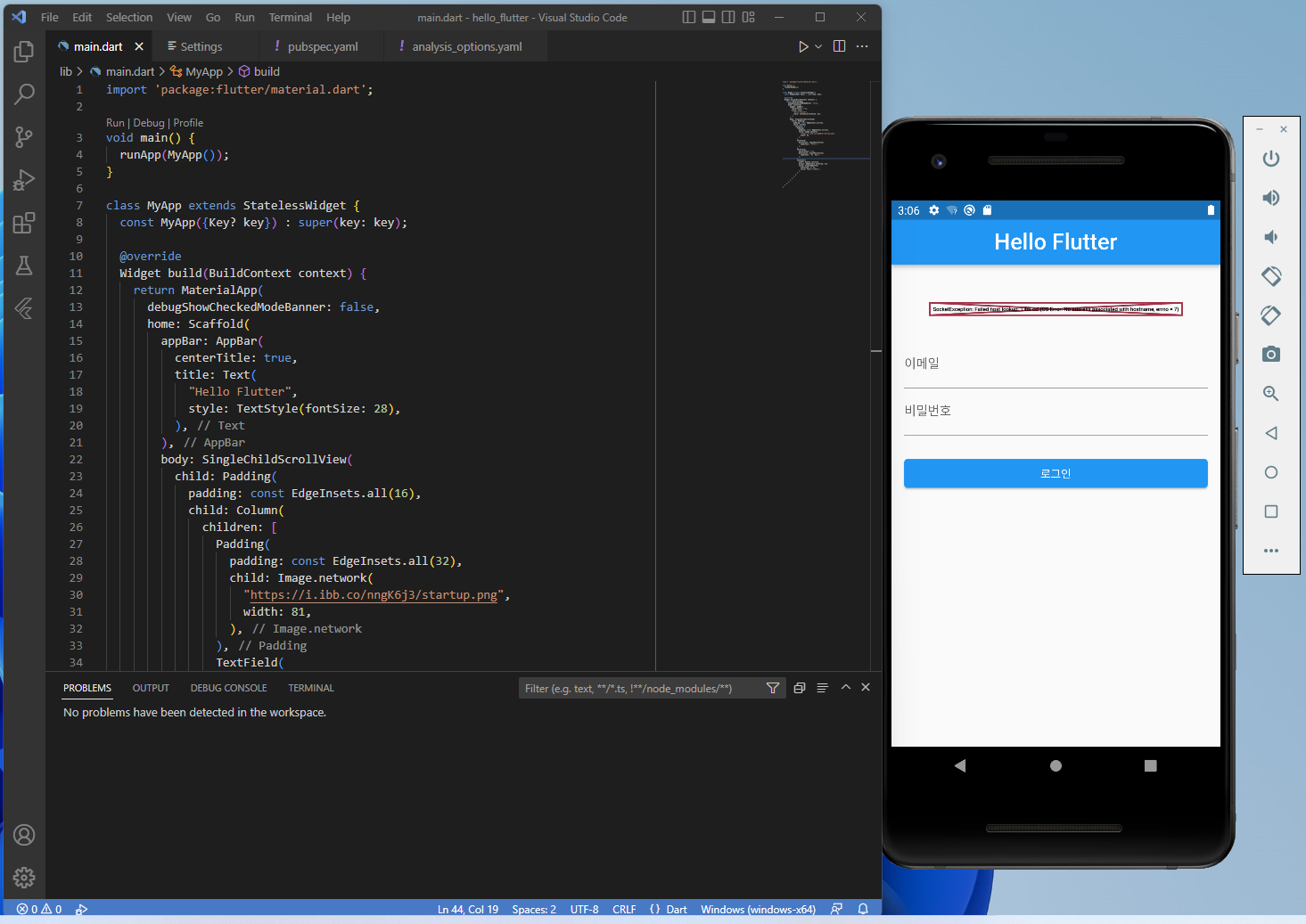
고 계신 화면 전체를 캡처해 주시면, 튜터님들이 빠르게 상황을 이해할 수 있어요.
작성한 코드 및 에러 메세지
오import 'package:flutter/material.dart';
void main() {
runApp(MyApp());
}
class MyApp extends StatelessWidget {
const MyApp({Key? key}) : super(key: key);
@override
Widget build(BuildContext context) {
return MaterialApp(
debugShowCheckedModeBanner: false,
home: Scaffold(
appBar: AppBar(
centerTitle: true,
title: Text(
"Hello Flutter",
style: TextStyle(fontSize: 28),
),
),
body: SingleChildScrollView(
child: Padding(
padding: const EdgeInsets.all(16),
child: Column(
children: [
Padding(
padding: const EdgeInsets.all(32),
child: Image.network(
"https://i.ibb.co/nngK6j3/startup.png",
width: 81,
),
),
TextField(
decoration: InputDecoration(
labelText: '이메일',
),
),
TextField(
obscureText: true,
decoration: InputDecoration(
labelText: '비밀번호',
),
),
Container(
width: double.infinity,
margin: EdgeInsets.only(top: 24),
child: ElevatedButton(
onPressed: () {},
child: Text("로그인"),
),
),
],
),
),
),
),
);
}
}
류 발생 시, 작성한 코드 전체와 에러 메시지를 첨부해 주세요.
Tip 1) </> 아이콘을 눌러 코드박스를 만들어 보세요.
Tip 2) Ctrl+A(맥의 경우 Command+A) 단축키로 코드를 한 번에 선택할 수 있어요!


