


* 겪고 있는 문제 상황을 최대한 자세하게 작성해주세요.
* 문제 해결을 위해 어떤 시도를 해보았는지 구체적으로 함께 알려주세요.
찜하기 버튼을 클릭하면 에러가 뜹니다..
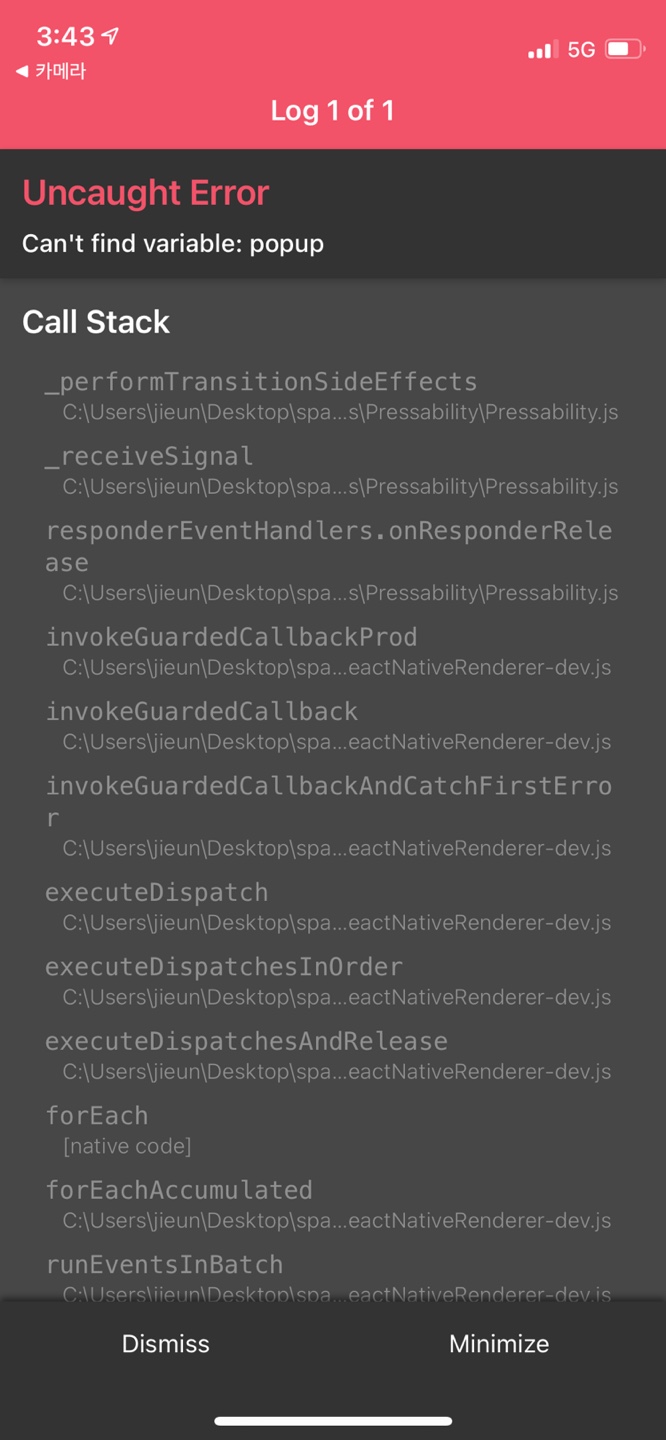
작성한 코드 및 에러 메세지
<LikePage.js>
import React,{useState, useEffect} from 'react';
import {ScrollView, Text, StyleSheet} from 'react-native';
import LikeCard from '../components/LikeCard';
import Card from '../components/Card';
export default function LikePage({navigation,route}){
const [tip, setTip] = useState([{
"idx": 3,
"category": "재테크",
"title": "잠자는 내 돈을 찾아라",
"image": "https://storage.googleapis.com/sparta-image.appspot.com/lecture/money1.png",
"desc": "‘새는 돈’에는 미처 몰랐던 카드 포인트, 휴면예금이나 환급금도 포함됩니다. 확실히 파악하지 못한 잠자는 돈을 찾아보고 자투리 돈들을 모으는 것도 중요합니다. 케이블방송, 위성방송 서비스를 이용하면서 중복 납부한 요금, 셋톱박스 보증금 등 돌려받지 않은 돈이 있는지 확인 해보세요. 또, 카드 포인트 통합 조회 서비스를 이용해 여러 개의 카드 포인트가 모두 얼마인지 체크해두는 것이 좋습니다. 보험해약 환급금, 휴면 보험금이나 휴면 예금을 찾아보고 돌려받는 일도 요즘에는 어렵지 않습니다.",
"date": "2020.09.09"
},
{
"idx": 4,
"category": "재테크",
"title": "할인행사, 한정할인판매 문구의 함정 탈출!",
"image": "https://storage.googleapis.com/sparta-image.appspot.com/lecture/money2.png",
"desc": "‘안 사면 100% 할인’이라는 말 들어보셨나요? 견물생심, 좋은 물건을 보면 사고 싶기 마련입니다. 특히 대대적인 ‘할인 행사’ 중인 대형 마트에 갔을 때는 말할 것도 없겠죠. 따라서 생필품을 살 때, 한꺼번에 사서 사용하는 것보다 필요할 때 조금씩 구매하는 편이 좋습니다. 장을 보면서 대형마트에 자주 가다 보면 지금 필요한 것뿐 아니라 앞으로 필요할 것까지 사게 되어 지출이 커지기 때문입니다. 특히 할인 품목을 보면 뜻하지 않은 소비를 하는 경우도 많아진다. 홈쇼핑, 대형마트 등의 ‘할인행사’, ‘한정할인판매’ 등의 문구를 조심하세요. ",
"date": "2020.09.09"
}])
useEffect(() => {
navigation.setOptions({
title: '꿀팁 찜'
})
})
return (
<ScrollView style={styles.container}>
{
tip.map((content, i) => {
return (<LikeCard key={i} content={content} navigation={navigation} />)
})
}
</ScrollView>
)
}
const styles = StyleSheet.create({
container: {
backgroundColor: "#fff"
}
})
<DetailPage.js>
import React, { useState, useEffect } from 'react';
import { StyleSheet, Text, View, Image, ScrollView, TouchableOpacity, Alert, Share, Platform } from 'react-native';
import * as Linking from 'expo-linking';
import { firebase_db } from "../firebaseConfig"
import * as Application from 'expo-application';
const isIOS = Platform.OS === 'ios';
export default function DetailPage({ navigation, route }) {
const [tip, setTip] = useState({
"idx": 9,
"category": "재테크",
"title": "렌탈 서비스 금액 비교해보기",
"image": "https://storage.googleapis.com/sparta-image.appspot.com/lecture/money1.png",
"desc": "요즘은 정수기, 공기 청정기, 자동차나 장난감 등 다양한 대여서비스가 활발합니다. 사는 것보다 경제적이라고 생각해 렌탈 서비스를 이용하는 분들이 늘어나고 있는데요. 다만, 이런 렌탈 서비스 이용이 하나둘 늘어나다 보면 그 금액은 겉잡을 수 없이 불어나게 됩니다. 특히, 렌탈 서비스는 빌려주는 물건의 관리비용까지 포함된 것이기에 생각만큼 저렴하지 않습니다. 직접 관리하며 사용할 수 있는 물건이 있는지 살펴보고, 렌탈 서비스 항목에서 제외해보세요. 렌탈 비용과 구매 비용, 관리 비용을 여러모로 비교해보고 고민해보는 것이 좋습니다. ",
"date": "2020.09.09"
})
useEffect(() => {
console.log(route)
navigation.setOptions({
title: route.params.title,
headerStyle: {
backgroundColor: '#000',
shadowColor: "#000",
},
headerTintColor: "#fff",
})
//넘어온 데이터는 route.params에 들어 있습니다.
const { idx } = route.params;
firebase_db.ref('/tip/' + idx).once('value').then((snapshot) => {
let tip = snapshot.val();
setTip(tip)
});
}, [])
const like = async () => {
// like 방 안에
// 특정 사용자 방안에
// 특정 찜 데이터 아이디 방안에
// 특정 찜 데이터 몽땅 저장!
// 찜 데이터 방 > 사용자 방 > 어떤 찜인지 아이디
let userUniqueId;
if (isIOS) {
let iosId = await Application.getIosIdForVendorAsync();
userUniqueId = iosId
} else {
userUniqueId = await Application.androidId
}
console.log(userUniqueId)
firebase_db.ref('/like/' + userUniqueId + '/' + tip.idx).set(tip, function (error) {
console.log(error)
Alert.alert("찜 완료!")
});
}
const share = () => {
Share.share({
message: `${tip.title} \n\n ${tip.desc} \n\n ${tip.image}`,
});
}
const link = () => {
Linking.openURL("https://spartacodingclub.kr")
}
return (
// ScrollView에서의 flex 숫자는 의미가 없습니다. 정확히 보여지는 화면을 몇등분 하지 않고
// 화면에 넣은 컨텐츠를 모두 보여주려 스크롤 기능이 존재하기 때문입니다.
// 여기선 내부의 컨텐츠들 영역을 결정짓기 위해서 height 값과 margin,padding 값을 적절히 잘 이용해야 합니다.
<ScrollView style={styles.container}>
<Image style={styles.image} source={{ uri: tip.image }} />
<View style={styles.textContainer}>
<Text style={styles.title}>{tip.title}</Text>
<Text style={styles.desc}>{tip.desc}</Text>
<View style={styles.buttonGroup}>
<TouchableOpacity style={styles.button} onPress={() => popup()}><Text style={styles.buttonText}>팁 찜하기</Text></TouchableOpacity>
<TouchableOpacity style={styles.button} onPress={() => share()}><Text style={styles.buttonText}>팁 공유하기</Text></TouchableOpacity>
<TouchableOpacity style={styles.button} onPress={() => link()}><Text style={styles.buttonText}>외부 링크</Text></TouchableOpacity>
</View>
</View>
</ScrollView>
)
}
const styles = StyleSheet.create({
container: {
backgroundColor: "#000"
},
image: {
height: 400,
margin: 10,
marginTop: 40,
borderRadius: 20
},
textContainer: {
padding: 20,
justifyContent: 'center',
alignItems: 'center'
},
title: {
fontSize: 20,
fontWeight: '700',
color: "#eee"
},
desc: {
marginTop: 10,
color: "#eee"
},
buttonGroup: {
flexDirection: "row",
},
button: {
width: 90,
marginTop: 20,
marginRight: 10,
marginLeft: 10,
padding: 10,
borderWidth: 1,
borderColor: 'deeppink',
borderRadius: 7
},
buttonText: {
color: '#fff',
textAlign: 'center'
}
})


