커뮤니티

포인트
쿠폰
내 강의실
국비 신청 내역
증명서
계정
로그아웃
학습 질문
개발 일지
나의 활동
답변 완료
3주차 숙제에서 MainPage.js 오류
[왕초보] 나만의 수익성 앱, 앱개발 종합반
3주차


김*환
댓글
6
・
추천
0
・
조회수
24
조회수
24
답변 완료
* 겪고 있는 문제 상황을 최대한 자세하게 작성해주세요.
* 문제 해결을 위해 어떤 시도를 해보았는지 구체적으로 함께 알려주세요.
안녕하세요 3주차 숙제 진행하는 와중에 버튼 만들기부터 오류가 나서 문의드립니다.
답안지를 보고 비교해봤는데 도저히 못찾겠네요...어디가 잘못된 걸까요
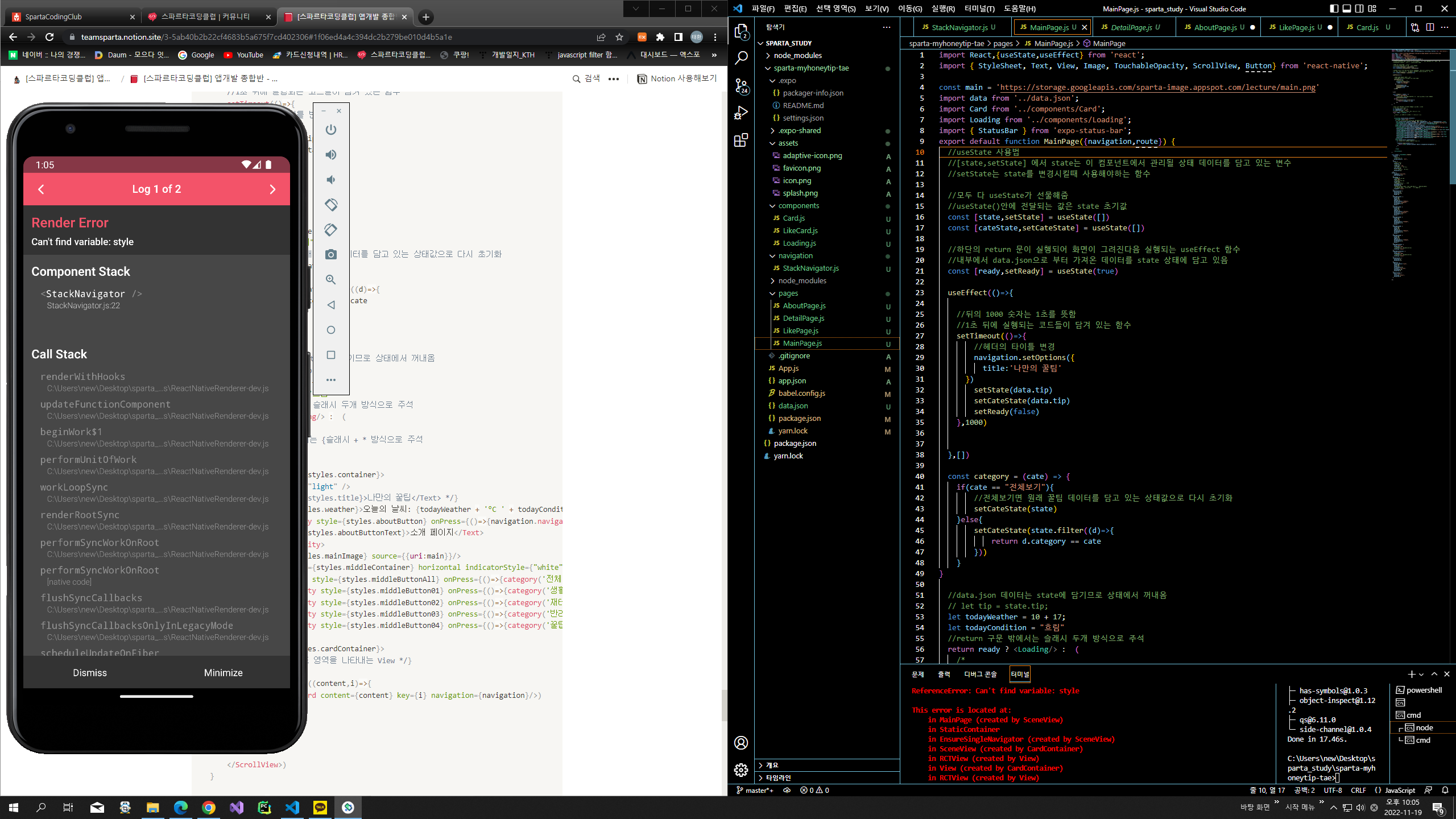
작성한 코드 및 에러 메세지
오류 발생 시, 작성한 코드 전체와 에러 메시지를 첨부해 주세요.
Tip 1) </> 아이콘을 눌러 코드박스를 만들어 보세요.
import React,{useState,useEffect} from 'react';
import { StyleSheet, Text, View, Image, TouchableOpacity, ScrollView, Button} from 'react-native';


const main = 'https://storage.googleapis.com/sparta-image.appspot.com/lecture/main.png'
import data from '../data.json';
import Card from '../components/Card';
import Loading from '../components/Loading';
import { StatusBar } from 'expo-status-bar';
export default function MainPage({navigation,route}) {
  //useState 사용법
  //[state,setState] 에서 state는 이 컴포넌트에서 관리될 상태 데이터를 담고 있는 변수
  //setState는 state를 변경시킬때 사용해야하는 함수


  //모두 다 useState가 선물해줌
  //useState()안에 전달되는 값은 state 초기값
  const [state,setState] = useState([])
  const [cateState,setCateState] = useState([])


  //하단의 return 문이 실행되어 화면이 그려진다음 실행되는 useEffect 함수
  //내부에서 data.json으로 부터 가져온 데이터를 state 상태에 담고 있음
  const [ready,setReady] = useState(true)


  useEffect(()=>{

    //뒤의 1000 숫자는 1초를 뜻함
    //1초 뒤에 실행되는 코드들이 담겨 있는 함수
    setTimeout(()=>{
        //헤더의 타이틀 변경
        navigation.setOptions({
          title:'나만의 꿀팁'
      })
        setState(data.tip)
        setCateState(data.tip)
        setReady(false)
    },1000)


  },[])


  const category = (cate) => {
    if(cate == "전체보기"){
        //전체보기면 원래 꿀팁 데이터를 담고 있는 상태값으로 다시 초기화
        setCateState(state)
    }else{
        setCateState(state.filter((d)=>{
            return d.category == cate
        }))
    }
}


  //data.json 데이터는 state에 담기므로 상태에서 꺼내옴
  // let tip = state.tip;
  let todayWeather = 10 + 17;
  let todayCondition = "흐림"
  //return 구문 밖에서는 슬래시 두개 방식으로 주석
  return ready ? <Loading/> :  (
    /*
      return 구문 안에서는 {슬래시 + * 방식으로 주석
    */

    <ScrollView style={styles.container}>
      <StatusBar style="light" />
      {/* <Text style={styles.title}>나만의 꿀팁</Text> */}
       <Text style={styles.weather}>오늘의 날씨: {todayWeather + '°C ' + todayCondition} </Text>
       <TouchableOpacity style={style.topButton} onPress={()=>{navigation.navigate('AboutPage')}}><Text Style={styles.topButtonText}>소개 페이지</Text></TouchableOpacity>
      <Image style={styles.mainImage} source={{uri:main}}/>
      <ScrollView style={styles.middleContainer} horizontal indicatorStyle={"white"}>
        <TouchableOpacity style={styles.middleButtonAll} onPress={()=>{category('전체보기')}}><Text style={styles.middleButtonTextAll}>전체보기</Text></TouchableOpacity>
        <TouchableOpacity style={styles.middleButton01} onPress={()=>{category('생활')}}><Text style={styles.middleButtonText}>생활</Text></TouchableOpacity>
        <TouchableOpacity style={styles.middleButton02} onPress={()=>{category('재테크')}}><Text style={styles.middleButtonText}>재테크</Text></TouchableOpacity>
        <TouchableOpacity style={styles.middleButton03} onPress={()=>{category('반려견')}}><Text style={styles.middleButtonText}>반려견</Text></TouchableOpacity>
        <TouchableOpacity style={styles.middleButton04} onPress={()=>{category('꿀팁 찜')}}><Text style={styles.middleButtonText}>꿀팁 찜</Text></TouchableOpacity>
      </ScrollView>
      <View style={styles.cardContainer}>
         {/* 하나의 카드 영역을 나타내는 View */}
         {
          cateState.map((content,i)=>{
            return (<Card content={content} key={i} navigation={navigation}/>)
          })
        }

      </View>

    </ScrollView>)
}


const styles = StyleSheet.create({
  container: {
    flex:1,
    //앱의 배경 색
    backgroundColor: '#fff',
  },
  title: {
    //폰트 사이즈
    fontSize: 20,
    //폰트 두께
    fontWeight: '700',
    //위 공간으로 부터 이격
    marginTop:50,
    //왼쪽 공간으로 부터 이격
    marginLeft:20
  },
weather:{
    alignSelf:"flex-end",
    paddingRight:20
  },
  mainImage: {
    //컨텐츠의 넓이 값
    width:'90%',
    //컨텐츠의 높이 값
    height:200,
    //컨텐츠의 모서리 구부리기
    borderRadius:10,
    marginTop:20,
    //컨텐츠 자체가 앱에서 어떤 곳에 위치시킬지 결정(정렬기능)
    //각 속성의 값들은 공식문서에 고대로~ 나와 있음
    alignSelf:"center"
  },
  middleContainer:{
    marginTop:20,
    marginLeft:10,
    height:60
  },
  middleButtonAll: {
    width:100,
    height:50,
    padding:15,
    backgroundColor:"#20b2aa",
    borderColor:"deeppink",
    borderRadius:15,
    margin:7
  },
  middleButton01: {
    width:100,
    height:50,
    padding:15,
    backgroundColor:"#fdc453",
    borderColor:"deeppink",
    borderRadius:15,
    margin:7
  },
  middleButton02: {
    width:100,
    height:50,
    padding:15,
    backgroundColor:"#fe8d6f",
    borderRadius:15,
    margin:7
  },
  middleButton03: {
    width:100,
    height:50,
    padding:15,
    backgroundColor:"#9adbc5",
    borderRadius:15,
    margin:7
  },
  middleButton04: {
    width:100,
    height:50,
    padding:15,
    backgroundColor:"#f886a8",
    borderRadius:15,
    margin:7
  },
  middleButtonText: {
    color:"#fff",
    fontWeight:"700",
    //텍스트의 현재 위치에서의 정렬
    textAlign:"center"
  },
  middleButtonTextAll: {
    color:"#fff",
    fontWeight:"700",
    //텍스트의 현재 위치에서의 정렬
    textAlign:"center"
  },
  cardContainer: {
    marginTop:10,
    marginLeft:10
  },
  topButton: {
    backgroundColor:"pink",
    width:100,
    height:40,
    borderRadius:10,
    alignSelf:"flex-end",
    marginRight:20,
    marginTop:10
  },
  topButtonText: {
    color:"#fff",
    textAlign:"center",
    marginTop:10
  }


});


댓글 알림
