


* 겪고 있는 문제 상황을 최대한 자세하게 작성해주세요.
* 문제 해결을 위해 어떤 시도를 해보았는지 구체적으로 함께 알려주세요.
Flask 시작하기 - 서버만들기 사이트 연결이 안됩니다.
보고 계신 화면 전체
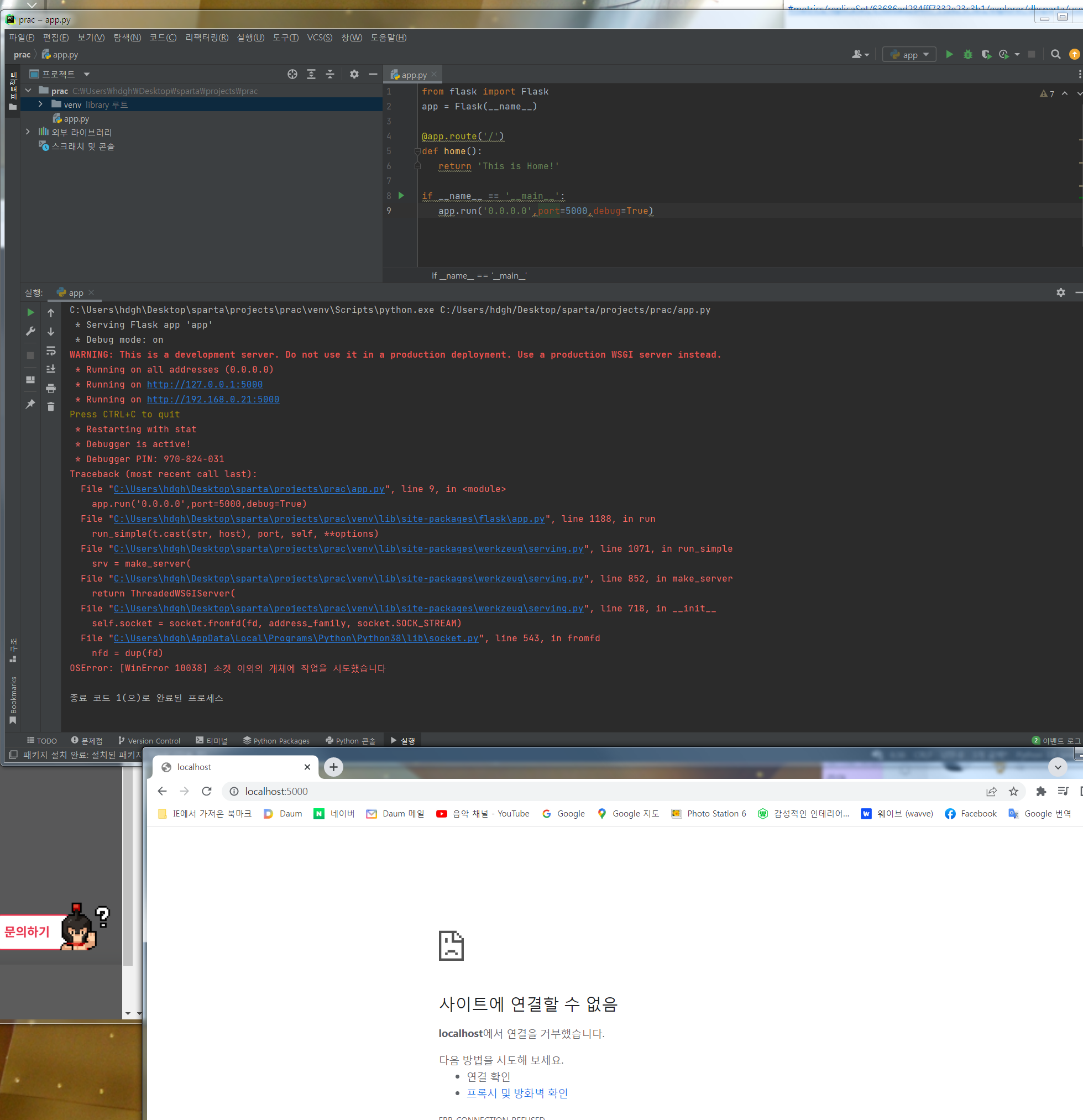
를 캡처해 주시면, 튜터님들이 빠르게 상황을 이해할 수 있어요.
작성한 코드 및 에러 메세지
from flask import Flask
app = Flask(__name__)

@app.route('/')
def home():
   return 'This is Home!'

if __name__ == '__main__':
   app.run('0.0.0.0',port=5000,debug=True)
C:\Users\hdgh\Desktop\sparta\projects\prac\venv\Scripts\python.exe C:/Users/hdgh/Desktop/sparta/projects/prac/app.py
* Serving Flask app 'app'
* Debug mode: on
WARNING: This is a development server. Do not use it in a production deployment. Use a production WSGI server instead.
* Running on all addresses (0.0.0.0)
* Running on http://127.0.0.1:5000
* Running on http://192.168.0.21:5000
Press CTRL+C to quit
* Restarting with stat
* Debugger is active!
* Debugger PIN: 970-824-031
Traceback (most recent call last):
File "C:\Users\hdgh\Desktop\sparta\projects\prac\app.py", line 9, in <module>
app.run('0.0.0.0',port=5000,debug=True)
File "C:\Users\hdgh\Desktop\sparta\projects\prac\venv\lib\site-packages\flask\app.py", line 1188, in run
run_simple(t.cast(str, host), port, self, **options)
File "C:\Users\hdgh\Desktop\sparta\projects\prac\venv\lib\site-packages\werkzeug\serving.py", line 1071, in run_simple
srv = make_server(
File "C:\Users\hdgh\Desktop\sparta\projects\prac\venv\lib\site-packages\werkzeug\serving.py", line 852, in make_server
return ThreadedWSGIServer(
File "C:\Users\hdgh\Desktop\sparta\projects\prac\venv\lib\site-packages\werkzeug\serving.py", line 718, in __init__
self.socket = socket.fromfd(fd, address_family, socket.SOCK_STREAM)
File "C:\Users\hdgh\AppData\Local\Programs\Python\Python38\lib\socket.py", line 543, in fromfd
nfd = dup(fd)
OSError: [WinError 10038] 소켓 이외의 개체에 작업을 시도했습니다
종료 코드 1(으)로 완료된 프로세스
오류 발생 시, 작성한 코드 전체와 에러 메시지를 첨부해 주세요.
Tip 1) </> 아이콘을 눌러 코드박스를 만들어 보세요.
Tip 2) Ctrl+A(맥의 경우 Command+A) 단축키로 코드를 한 번에 선택할 수 있어요!


