커뮤니티

포인트
쿠폰
내 강의실
국비 신청 내역
증명서
계정
로그아웃
학습 질문
개발 일지
나의 활동
답변 완료
StackNavigator.js 파일 만든 후 App.js 코드스니팻 복붙 시 에러 발생
[왕초보] 나만의 수익성 앱, 앱개발 종합반
3주차


이*교
댓글
7
・
추천
0
・
조회수
30
조회수
30
답변 완료
* 겪고 있는 문제 상황을 최대한 자세하게 작성해주세요.
* 문제 해결을 위해 어떤 시도를 해보았는지 구체적으로 함께 알려주세요.
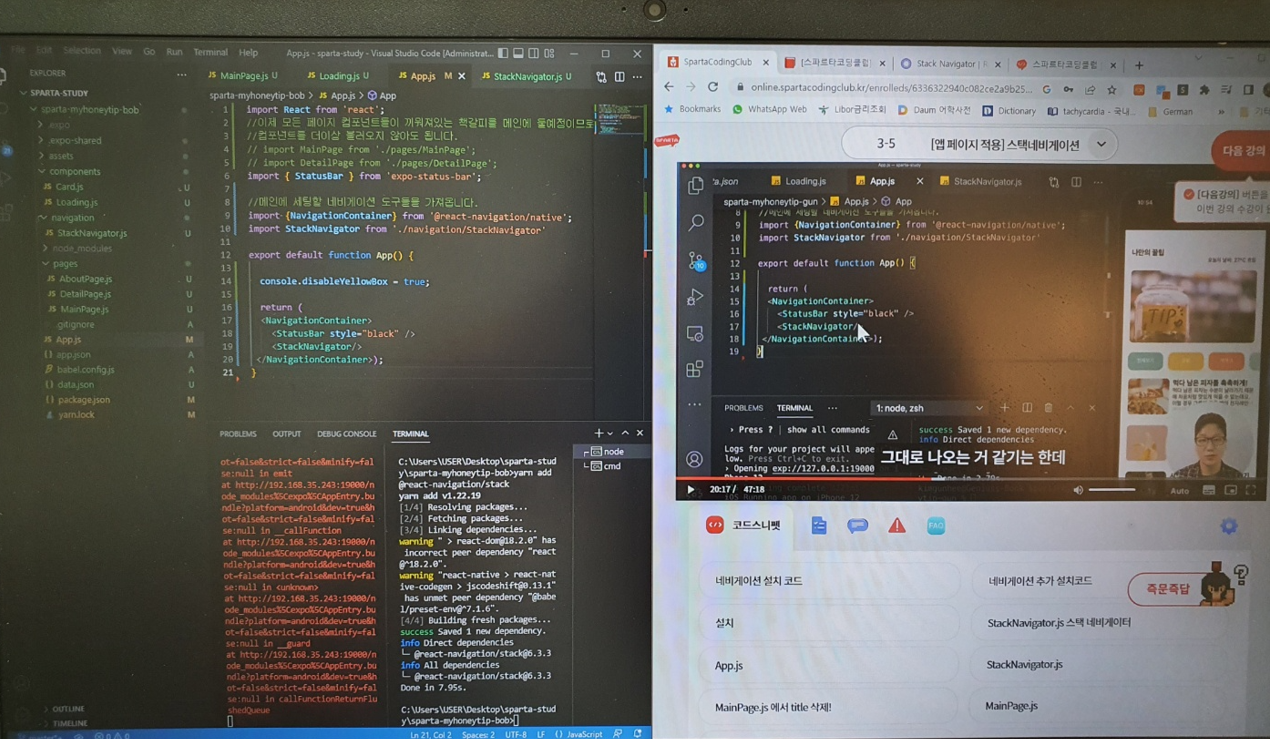
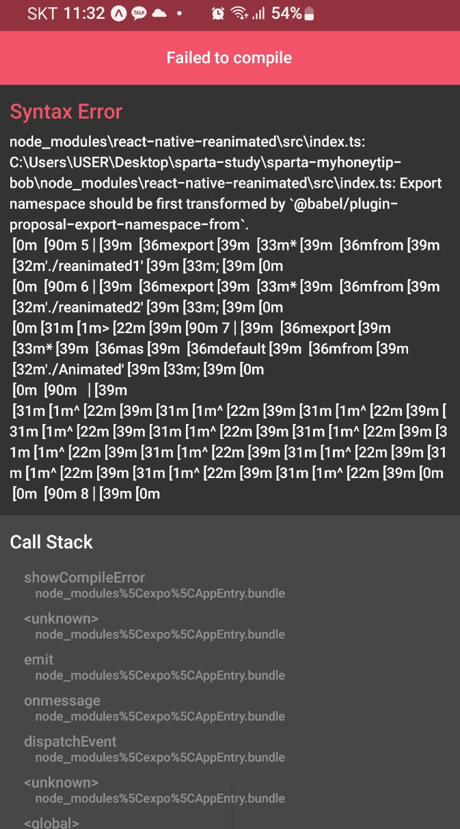
3-5 강의 20분 17초 부근 내용 진행 중 StackNavigator.js 파일 만든 후 App.js 코드스니팻 복붙 후 저장 하여 Refresh 진행 하였는데
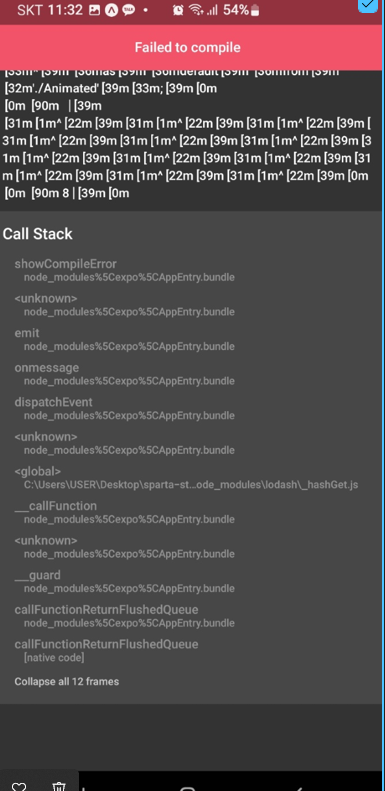
Syntax Error가 발생 하였습니다.
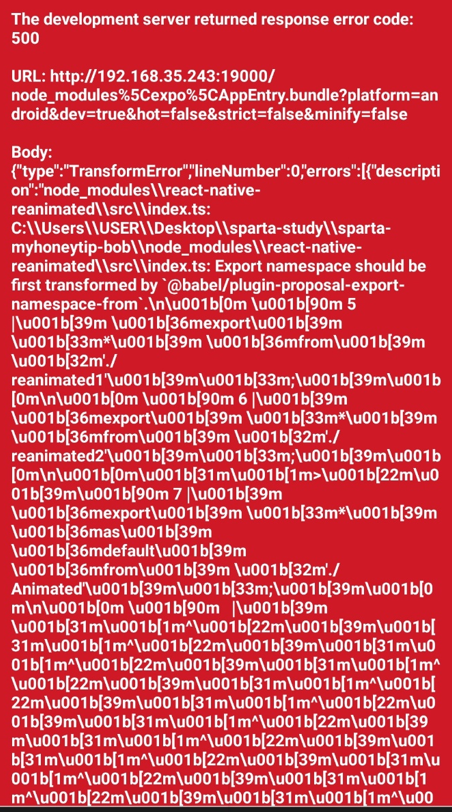
그 후 서버를 컨트롤+c 를 눌러 종료 한후 다시 expo start 로 시작하고 난 후에는 error code 500이 발생 된 화면이 나왔습니다.
혹시 몰라서 App.js와 StackNavogator.js 코드도 복붙하여 첨부 드립니다.
import React from 'react';
//이제 모든 페이지 컴포넌트들이 끼워져있는 책갈피를 메인에 둘예정이므로
//컴포넌트를 더이상 불러오지 않아도 됩니다.
// import MainPage from './pages/MainPage';
// import DetailPage from './pages/DetailPage';
import { StatusBar } from 'expo-status-bar';


//메인에 세팅할 네비게이션 도구들을 가져옵니다.
import {NavigationContainer} from '@react-navigation/native';
import StackNavigator from './navigation/StackNavigator'


export default function App() {


  console.disableYellowBox = true;


  return (
  <NavigationContainer>
    <StatusBar style="black" />
    <StackNavigator/>
 </NavigationContainer>);
}
import React from 'react';
//설치한 스택 네비게이션 라이브러리를 가져옵니다
import { createStackNavigator } from '@react-navigation/stack';


//페이지로 만든 컴포넌트들을 불러옵니다
import DetailPage from '../pages/DetailPage';
import MainPage from '../pages/MainPage';


//스택 네비게이션 라이브러리가 제공해주는 여러 기능이 담겨있는 객체를 사용합니다
//그래서 이렇게 항상 상단에 선언하고 시작하는게 규칙입니다!
const Stack = createStackNavigator();


const StackNavigator = () =>{
    return (


        //컴포넌트들을 페이지처럼 여기게끔 해주는 기능을 하는 네비게이터 태그를 선언합니다.
        //위에서 선언한 const Stack = createStackNavigator(); Stack 변수에 들어있는 태그를 꺼내 사용합니다.
        //Stack.Navigator 태그 내부엔 페이지(화면)를 스타일링 할 수 있는 다양한 옵션들이 담겨 있습니다.
        <Stack.Navigator
            screenOptions={{
                headerStyle: {
                    backgroundColor: "black",
                    borderBottomColor: "black",
                    shadowColor: "black",
                    height:100
                },
                headerTintColor: "#FFFFFF",
                headerBackTitleVisible: false
            }}

        >


            {/* 컴포넌트를 페이지로 만들어주는 엘리먼트에 끼워 넣습니다. 이 자체로 이제 페이지 기능을 합니다*/}
            <Stack.Screen name="MainPage" component={MainPage}/>
            <Stack.Screen name="DetailPage" component={DetailPage}/>
        </Stack.Navigator>
    )
}


export default StackNavigator;


댓글 알림
