커뮤니티

포인트
쿠폰
내 강의실
국비 신청 내역
증명서
계정
로그아웃
학습 질문
개발 일지
나의 활동
답변 완료
3-5 디테일 페이지 TypeError: undefined is not an object (evaluating 'navigation.navigate') 오류
[왕초보] 나만의 수익성 앱, 앱개발 종합반
3주차


이*훈
댓글
15
・
추천
0
・
조회수
77
조회수
77
답변 완료
* 겪고 있는 문제 상황을 최대한 자세하게 작성해주세요.
* 문제 해결을 위해 어떤 시도를 해보았는지 구체적으로 함께 알려주세요.
스마트폰에서 정보 카드를 누르면 디테일 페이지가 나와야하는데, 아래 오류가 발생합니다.
강의 따라 복사 붙여넣기만 했는데도 계속 오류가 나네요.. 아래 코드 첨부해드립니다 ㅠㅠ
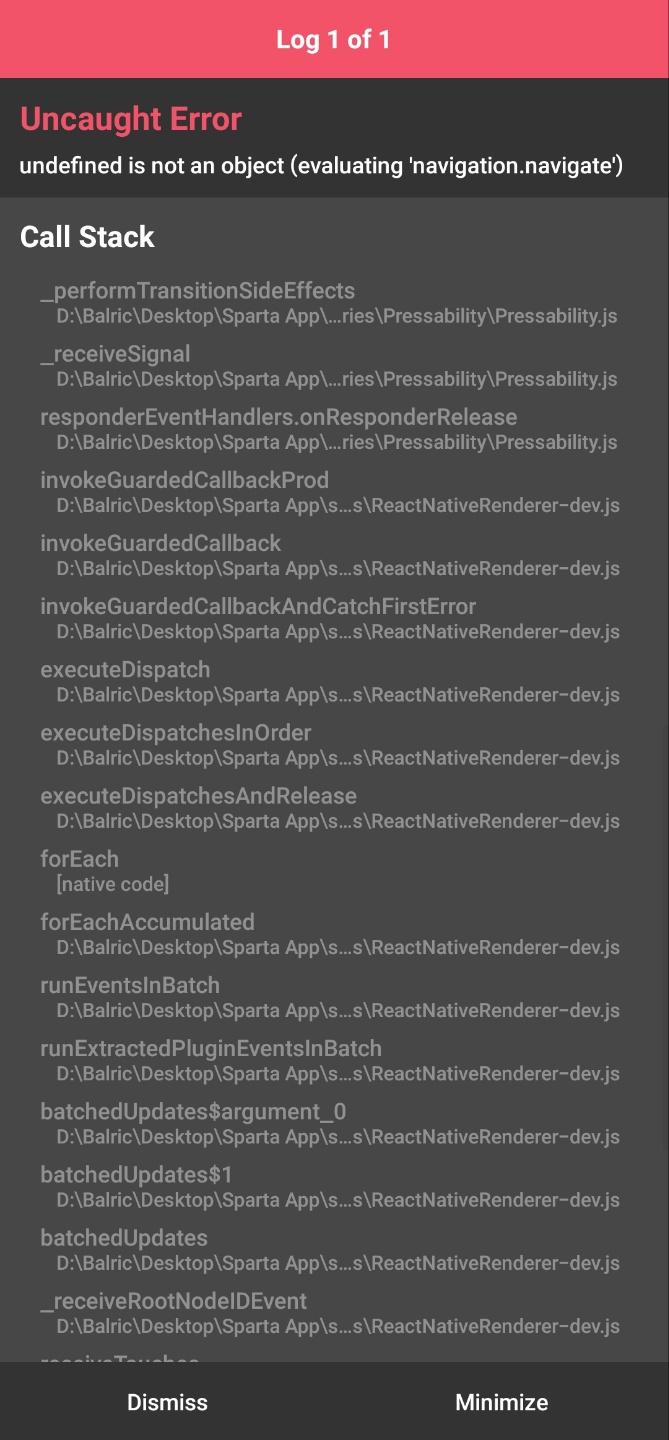
작성한 코드 및 에러 메세지
오류 발생 시, 작성한 코드 전체와 에러 메시지를 첨부해 주세요.
Tip 1) </> 아이콘을 눌러 코드박스를 만들어 보세요.
Tip 2) Ctrl+A(맥의 경우 Command+A) 단축키로 코드를 한 번에 선택할 수 있어요!
import React from 'react';
import {View, Image, Text, StyleSheet,TouchableOpacity} from 'react-native'


//MainPage로 부터 navigation 속성을 전달받아 Card 컴포넌트 안에서 사용
export default function Card({content,navigation}){
    return(
        //카드 자체가 버튼역할로써 누르게되면 상세페이지로 넘어가게끔 TouchableOpacity를 사용
        <TouchableOpacity style={styles.card} onPress={()=>{navigation.navigate('DetailPage', content)}}>
            <Image style={styles.cardImage} source={{uri:content.image}}/>
            <View style={styles.cardText}>
                <Text style={styles.cardTitle} numberOfLines={1}>{content.title}</Text>
                <Text style={styles.cardDesc} numberOfLines={3}>{content.desc}</Text>
                <Text style={styles.cardDate}>{content.date}</Text>
            </View>
        </TouchableOpacity>
    )
}


const styles = StyleSheet.create({

    card:{
      flex:1,
      flexDirection:"row",
      margin:10,
      borderBottomWidth:0.5,
      borderBottomColor:"#eee",
      paddingBottom:10
    },
    cardImage: {
      flex:1,
      width:100,
      height:100,
      borderRadius:10,
    },
    cardText: {
      flex:2,
      flexDirection:"column",
      marginLeft:10,
    },
    cardTitle: {
      fontSize:20,
      fontWeight:"700"
    },
    cardDesc: {
      fontSize:15
    },
    cardDate: {
      fontSize:10,
      color:"#A6A6A6",
    }
});
Card.js
import React,{useState,useEffect} from 'react';
import { StyleSheet, Text, View, Image, ScrollView,TouchableOpacity,Alert } from 'react-native';


export default function DetailPage({navigation,route}) {

        //초기 컴포넌트의 상태값을 설정
        //state, setState 뿐 아니라 이름을 마음대로 지정할 수 있음!
    const [tip, setTip] = useState({
        "idx":9,
        "category":"재테크",
        "title":"렌탈 서비스 금액 비교해보기",
        "image": "https://storage.googleapis.com/sparta-image.appspot.com/lecture/money1.png",
        "desc":"요즘은 정수기, 공기 청정기, 자동차나 장난감 등 다양한 대여서비스가 활발합니다. 사는 것보다 경제적이라고 생각해 렌탈 서비스를 이용하는 분들이 늘어나고 있는데요. 다만, 이런 렌탈 서비스 이용이 하나둘 늘어나다 보면 그 금액은 겉잡을 수 없이 불어나게 됩니다. 특히, 렌탈 서비스는 빌려주는 물건의 관리비용까지 포함된 것이기에 생각만큼 저렴하지 않습니다. 직접 관리하며 사용할 수 있는 물건이 있는지 살펴보고, 렌탈 서비스 항목에서 제외해보세요. 렌탈 비용과 구매 비용, 관리 비용을 여러모로 비교해보고 고민해보는 것이 좋습니다. ",
        "date":"2020.09.09"
    })

    useEffect(()=>{
        console.log(route)


    //Card.js에서 navigation.navigate 함수를 쓸때 두번째 인자로 content를 넘겨줬죠?
  //content는 딕셔너리 그 자체였으므로 route.params에 고대~로 남겨옵니다.
  //즉, route.params 는 content죠!


        navigation.setOptions({
                        //setOptions로 페이지 타이틀도 지정 가능하고
            title:route.params.title,
                        //StackNavigator에서 작성했던 옵션을 다시 수정할 수도 있습니다.
            headerStyle: {
                backgroundColor: '#000',
                shadowColor: "#000",
            },
            headerTintColor: "#fff",
        })
        setTip(route.params)
    },[])


    const popup = () => {
        Alert.alert("팝업!!")
    }
    return (
        // ScrollView에서의 flex 숫자는 의미가 없습니다. 정확히 보여지는 화면을 몇등분 하지 않고
        // 화면에 넣은 컨텐츠를 모두 보여주려 스크롤 기능이 존재하기 때문입니다.
        // 여기선 내부의 컨텐츠들 영역을 결정짓기 위해서 height 값과 margin,padding 값을 적절히 잘 이용해야 합니다.
        <ScrollView style={styles.container}>
            <Image style={styles.image} source={{uri:tip.image}}/>
            <View style={styles.textContainer}>
                <Text style={styles.title}>{tip.title}</Text>
                <Text style={styles.desc}>{tip.desc}</Text>
                <TouchableOpacity style={styles.button} onPress={()=>popup()}><Text style={styles.buttonText}>팁 찜하기</Text></TouchableOpacity>
            </View>

        </ScrollView>

    )
}


const styles = StyleSheet.create({
    container:{
        backgroundColor:"#000"
    },
    image:{
        height:400,
        margin:10,
        marginTop:40,
        borderRadius:20
    },
    textContainer:{
        padding:20,
        justifyContent:'center',
        alignItems:'center'
    },
    title: {
        fontSize:20,
        fontWeight:'700',
        color:"#eee"
    },
    desc:{
        marginTop:10,
        color:"#eee"
    },
    button:{
        width:100,
        marginTop:20,
        padding:10,
        borderWidth:1,
        borderColor:'deeppink',
        borderRadius:7
    },
    buttonText:{
        color:'#fff',
        textAlign:'center'
    }
})
DetailPage.js
import React,{useState,useEffect} from 'react';
import { StyleSheet, Text, View, Image, TouchableOpacity, ScrollView} from 'react-native';


const main = 'https://storage.googleapis.com/sparta-image.appspot.com/lecture/main.png'
import data from '../data.json';
import Card from '../components/Card';
import Loading from '../components/Loading';
import { StatusBar } from 'expo-status-bar';
export default function MainPage({navigation,route}) {
  //useState 사용법
  //[state,setState] 에서 state는 이 컴포넌트에서 관리될 상태 데이터를 담고 있는 변수
  //setState는 state를 변경시킬때 사용해야하는 함수


  //모두 다 useState가 선물해줌
  //useState()안에 전달되는 값은 state 초기값
  const [state,setState] = useState([])
  const [cateState,setCateState] = useState([])


  //하단의 return 문이 실행되어 화면이 그려진다음 실행되는 useEffect 함수
  //내부에서 data.json으로 부터 가져온 데이터를 state 상태에 담고 있음
  const [ready,setReady] = useState(true)


  useEffect(()=>{

    //뒤의 1000 숫자는 1초를 뜻함
    //1초 뒤에 실행되는 코드들이 담겨 있는 함수
    setTimeout(()=>{
        //헤더의 타이틀 변경
        navigation.setOptions({
          title:'나만의 꿀팁'
      })
        setState(data.tip)
        setCateState(data.tip)
        setReady(false)
    },1000)


  },[])


  const category = (cate) => {
    if(cate == "전체보기"){
        //전체보기면 원래 꿀팁 데이터를 담고 있는 상태값으로 다시 초기화
        setCateState(state)
    }else{
        setCateState(state.filter((d)=>{
            return d.category == cate
        }))
    }
}


  //data.json 데이터는 state에 담기므로 상태에서 꺼내옴
  // let tip = state.tip;
  let todayWeather = 10 + 17;
  let todayCondition = "흐림"
  //return 구문 밖에서는 슬래시 두개 방식으로 주석
  return ready ? <Loading/> :  (
    /*
      return 구문 안에서는 {슬래시 + * 방식으로 주석
    */


    <ScrollView style={styles.container}>
      <StatusBar style="light" />
      {/* <Text style={styles.title}>나만의 꿀팁</Text> */}
       <Text style={styles.weather}>오늘의 날씨: {todayWeather + '°C ' + todayCondition} </Text>
      <Image style={styles.mainImage} source={{uri:main}}/>
      <ScrollView style={styles.middleContainer} horizontal indicatorStyle={"white"}>
      <TouchableOpacity style={styles.middleButtonAll} onPress={()=>{category('전체보기')}}><Text style={styles.middleButtonTextAll}>전체보기</Text></TouchableOpacity>
        <TouchableOpacity style={styles.middleButton01} onPress={()=>{category('생활')}}><Text style={styles.middleButtonText}>생활</Text></TouchableOpacity>
        <TouchableOpacity style={styles.middleButton02} onPress={()=>{category('재테크')}}><Text style={styles.middleButtonText}>재테크</Text></TouchableOpacity>
        <TouchableOpacity style={styles.middleButton03} onPress={()=>{category('반려견')}}><Text style={styles.middleButtonText}>반려견</Text></TouchableOpacity>
        <TouchableOpacity style={styles.middleButton04} onPress={()=>{category('꿀팁 찜')}}><Text style={styles.middleButtonText}>꿀팁 찜</Text></TouchableOpacity>
      </ScrollView>
      <View style={styles.cardContainer}>
         {/* 하나의 카드 영역을 나타내는 View */}
         {
          cateState.map((content,i)=>{
            return (<Card content={content} key={i} navigation={navigation}/>)
          })
        }

      </View>

    </ScrollView>)
}


const styles = StyleSheet.create({
  container: {
    //앱의 배경 색
    backgroundColor: '#fff',
  },
  title: {
    //폰트 사이즈
    fontSize: 20,
    //폰트 두께
    fontWeight: '700',
    //위 공간으로 부터 이격
    marginTop:50,
    //왼쪽 공간으로 부터 이격
    marginLeft:20
  },
weather:{
    alignSelf:"flex-end",
    paddingRight:20
  },
  mainImage: {
    //컨텐츠의 넓이 값
    width:'90%',
    //컨텐츠의 높이 값
    height:200,
    //컨텐츠의 모서리 구부리기
    borderRadius:10,
    marginTop:20,
    //컨텐츠 자체가 앱에서 어떤 곳에 위치시킬지 결정(정렬기능)
    //각 속성의 값들은 공식문서에 고대로~ 나와 있음
    alignSelf:"center"
  },
  middleContainer:{
    marginTop:20,
    marginLeft:10,
    height:60
  },
  middleButtonAll: {
    width:100,
    height:50,
    padding:15,
    backgroundColor:"#20b2aa",
    borderColor:"deeppink",
    borderRadius:15,
    margin:7
  },
  middleButton01: {
    width:100,
    height:50,
    padding:15,
    backgroundColor:"#fdc453",
    borderColor:"deeppink",
    borderRadius:15,
    margin:7
  },
  middleButton02: {
    width:100,
    height:50,
    padding:15,
    backgroundColor:"#fe8d6f",
    borderRadius:15,
    margin:7
  },
  middleButton03: {
    width:100,
    height:50,
    padding:15,
    backgroundColor:"#9adbc5",
    borderRadius:15,
    margin:7
  },
  middleButton04: {
    width:100,
    height:50,
    padding:15,
    backgroundColor:"#f886a8",
    borderRadius:15,
    margin:7
  },
  middleButtonText: {
    color:"#fff",
    fontWeight:"700",
    //텍스트의 현재 위치에서의 정렬
    textAlign:"center"
  },
  middleButtonTextAll: {
    color:"#fff",
    fontWeight:"700",
    //텍스트의 현재 위치에서의 정렬
    textAlign:"center"
  },
  cardContainer: {
    marginTop:10,
    marginLeft:10
  },


});
MainPage.js


댓글 알림
