커뮤니티

포인트
쿠폰
내 강의실
국비 신청 내역
증명서
계정
로그아웃
학습 질문
개발 일지
나의 활동
답변 완료
2-5 앱화면 만들기 실습부분 질문 드립니다
[왕초보] 나만의 수익성 앱, 앱개발 종합반
2주차


서*우
댓글
3
・
추천
0
・
조회수
22
조회수
22
답변 완료
import React, { useState } from 'react';
import { StyleSheet, Text, View, Image, SafeAreaView, TouchableOpacity, ScrollView } from 'react-native';


export default function App() {
  const [count, setCount] =useState(0)
  const onPress=()=>setCount(prevCount=>prevCount +1)
  return(
    <SafeAreaView style={styles.containerzero}>
      <View style={styles.containerzero}>
        <Text style={styles.titleText}>나만의 꿀팁</Text>
        <Image style={styles.imageStyle}
        source={{uri:'https://firebasestorage.googleapis.com/v0/b/sparta-image.appspot.com/o/lecture%2Fmain.png?alt=media&token=8e5eb78d-19ee-4359-9209-347d125b322c'}}/>
      </View>
      <ScrollView style={styles.containerzero}
      horizontal={true}>
        <TouchableOpacity style={styles.textContainer}>
          <Text style={styles.boxText}>생활</Text>
        </TouchableOpacity>
        <TouchableOpacity style={styles.textContainer}>
          <Text style={styles.boxText}>재테크</Text>
        </TouchableOpacity>
        <TouchableOpacity style={styles.textContainer}>
          <Text style={styles.boxText}>반려견</Text>
        </TouchableOpacity>
        <TouchableOpacity style={styles.textContainer}>
          <Text style={styles.boxText}>꿀팁 찜</Text>
        </TouchableOpacity>
      </ScrollView>

    </SafeAreaView>
  );
}


const styles = StyleSheet.create({
  containerzero: {
    flex:1,
    margin:10
  },
  titleText:{
    fontSize: 30,
    fontWeight:'bold',
  },
  imageStyle:{
    padding:10,
    width: "100%",
    height: "100%",
  },
  textContainer:{
    margin: 10,
    padding:10,
    borderRadius:10,
    borderWidth:2,
    borderColor:"black",
    borderStyle:"solid",
  },
  boxText:{
    fontSize:15,
    textAlign:"center"
  }
});
이렇게 코드를 구성하였고
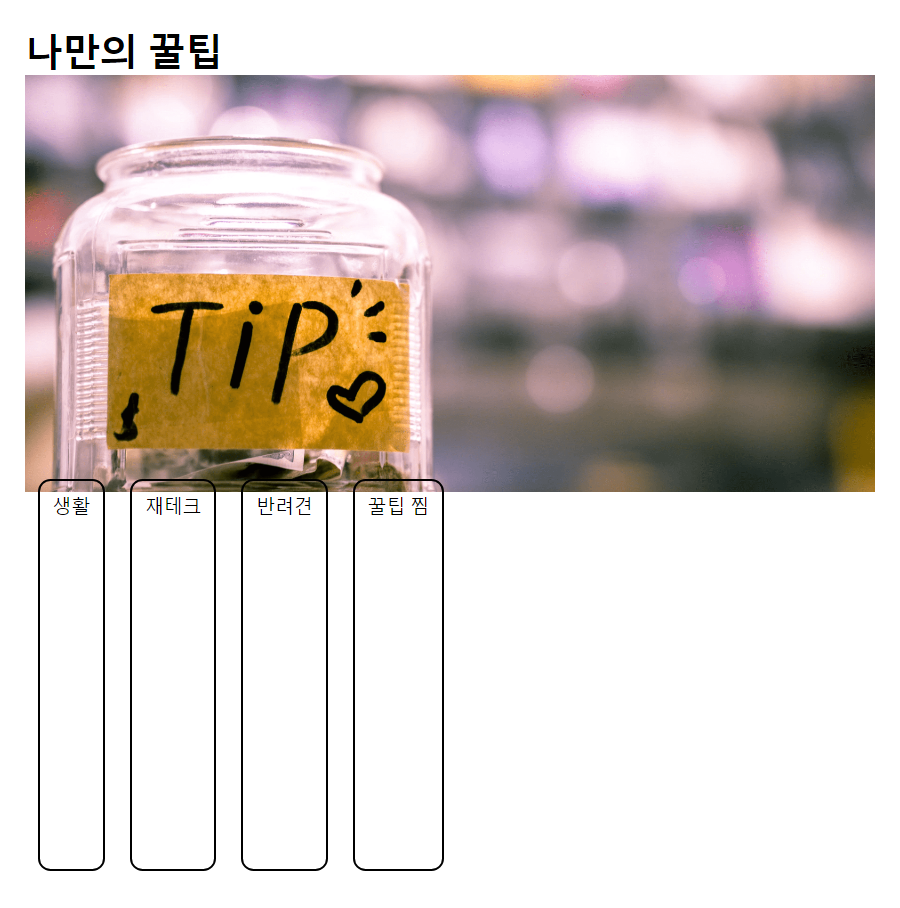
위와 같은 화면이 만들어졌는데,
이미지와 버튼이 겹치는 부분과, 버튼의 크기를 조절하는 방법에 대하여 전혀 감이 오질 않습니다..
몰라서 찾아보려해도 무엇을 모르는지 조차 감을 못잡겠어서 ㅠㅠ
어떻게 해결해야할까요?


댓글 알림
